夜、作業机の上に置いた古いデスクトップのファンが、今日も同じ音で回っています。うるさくはないが、耳の奥に残る低い音です。指先でケースの側面にそっと触れると、内側の熱がかすかに伝わってくる――この一台は、まだ生きている。新しい一台に替えるか、今の一台にもう少し付き合うか。私は毎回、ここで一度立ち止まります。
結論から言うと、買い替える前にできることは、思っているより多いです。掃除、不要なソフトの整理、そしてメモリやストレージの増設。順番に試していくと、案外そこで気持ちが定まります。これは私が実際にこの手順どおりに直したという報告ではなく、机の前で考える段取りとして読んでください。そして、どの工程よりも先にやることが一つあります。手を動かす前に、まずデータのバックアップを取ることです。ここだけは、順番を譲らないでください。
延命は、趣味と実用を分けて考える
自作PCが好きな人にとって、ケースを開けて中を触る時間そのものが楽しみです。パーツを選び、配線をまとめ直し、ファンの回転数を見直す。ここでいう延命は、その趣味の延長として楽しめます。
一方で、仕事や日常でただ使えればいい人にとって、延命は目的ではなく手段です。今の一台がもう少し働いてくれれば、買い替えの出費を先送りできる。趣味として楽しむ人と、実用として済ませたい人とでは、かける手間も金額の上限も違います。自分がどちら寄りかを最初に決めておくと、あとの判断が楽になります。
掃除 ―― ホコリとファン音から始める
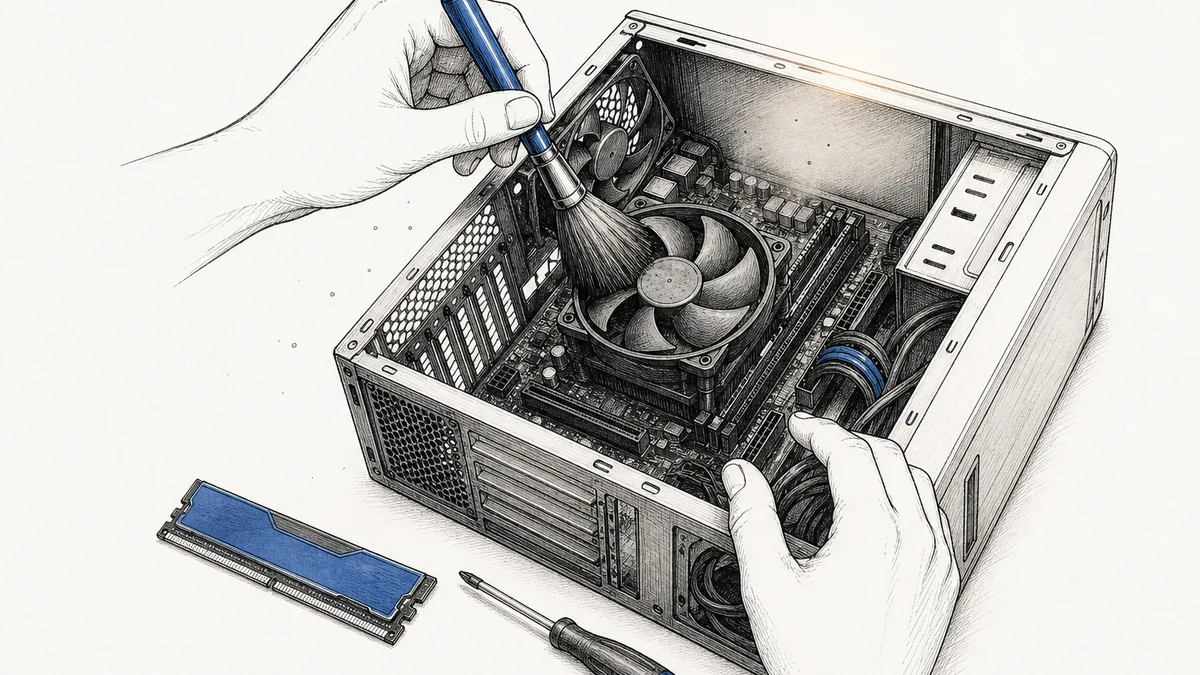
いちばん手をつけやすいのが、掃除です。机の下でファンが高い音を立てているとき、原因のひとつとして疑えるのがホコリです。吸気口や排気口に綿ぼこりが詰まると風の通り道が狭くなり、熱が逃げにくくなって内部の温度が上がります。多くのパソコンは、温度センサーの読み値に応じてファンの回転数を上げる仕組みになっているので、その結果として音が大きくなります。ホコリが直接ファンを速く回しているのではなく、あいだに温度が挟まっている、という順番です。
外側からできる範囲は、電源を落としコンセントを抜いた状態で、吸気口・排気口のホコリを乾いた布やハケで払う、あるいはエアダスターで軽く吹き飛ばす程度です。ノートPCも、キーボード面の隙間や側面の通気口だけなら同じように外側から手が届きます。
ケースを開けて内部のファンやヒートシンクまで掃除したい人もいるはずです。ただし、ここで一度立ち止まってほしいことがあります。ケースを開ける行為そのものが、メーカーによっては保証の対象外にする条件になっている場合があります。保証シールの位置や規約の記載は、作業の前に必ず確認してください。保証期間内でまだ使い続けたい一台なら、無理に自分で開けず、購入店やメーカーのクリーニングサービスに相談したほうが結果として安く済むこともあります。
参考動画(外部・YouTube) ホコリが原因のPC故障を防ぐ、パソコン掃除の正しい手順(外部・YouTube) PC修理店が、ノート・デスクトップの掃除手順を実演で解説した動画です(パソコン修理屋の豆知識チャンネル・当サイトとは無関係)。本文の「掃除から始める」延命手順を実際の作業で確かめたいときの参考に。不要なソフトとスタートアップの整理
掃除の次に試してほしいのが、ソフト側の整理です。ケースを開ける必要がなく保証にも影響しないので、自作に慣れていない人でも安心して手を出せます。
起動と同時に立ち上がるアプリが、いつのまにか増えていないでしょうか。インストールした覚えのないツールバーや、一度しか使わなかった体験版が静かに常駐していることがあります。OSの設定からスタートアップの一覧を開き、使っていないものを一つずつ無効にしていく。この作業だけで起動直後のもたつきが軽くなる場合があります。
あわせて、ストレージの空き容量も見ておきます。作業机に書類が積み上がると新しい仕事を広げる場所がなくなるように、ストレージの空きが減るとOSが一時的な作業領域として使う場所にも困ります。使っていないアプリや、重複した写真・動画を整理するだけで体感が変わることがあります。費用もかからず、失敗しても大きな損はない。まず試す価値のある工程です。
メモリやストレージの増設という選択
掃除と整理をやり切っても足りないと感じたら、次はハードウェアの増設です。掃除やソフト整理と違い、費用も難易度も一段上がります。
新しいメモリや小さなSSDの箱を、作業机の隅に置いてみる。中身はもう分かっているのに、開ける前の数秒だけ、いつも手が止まる。箱を開ける前がいちばん楽しい。
メモリの増設は、同時に開けるアプリやタブの数を左右します。ただし機種によっては増設できる空きスロットがなかったり、対応する規格や容量に上限があったりします。違う規格のメモリを無理に差し込んでも動きません。相性問題は軽く見ないほうがいいところで、型番からメーカーの仕様を確認し、対応規格と最大容量を先に調べてから部品を選んでください。
ストレージをHDDからSSDへ換装する、あるいは容量の大きいSSDへ載せ替えるのも、体感が変わりやすい延命策です。ただし、こちらはOSやアプリ、データをまるごと新しいディスクへ移す作業が必要になります。手順を誤ると、起動しなくなったりデータを失ったりする可能性があります。
作業前にバックアップ
増設に進もうと決めた人に、最後にもう一度だけ言っておきます。ケースを開ける前に、必ずデータのバックアップを取ってください。掃除やソフトの整理と違い、増設はディスクを外したりシステムに触れたりする作業です。うまくいく前提で進めても、途中で電源が落ちる、ディスクが認識しなくなる、といったことは起こり得ます。
バックアップの取り方は、外付けドライブへ丸ごとコピーする、クラウドへ上げるなど人によってさまざまです。ディスク全体を複製するクローンや、消してしまったファイルの復元まで任せたいなら、専用のソフトウェアに頼る手もあります。手作業のコピーで抜けが出るより、道具に任せたほうが確実な場面です。対応OSや、無料でできる範囲と有料機能の線引きは製品ごとに違うので、申し込む前に公式ページで確認してください。
ディスクのクローンや、消してしまったファイルの復元まで扱えるツールもあります。対応OS・機能・無料範囲は申し込み前に公式ページで確認してください。
バックアップが終わったら、ようやくケースに手をかけます。ここまでの手順を踏んでいれば、最悪、増設に失敗しても、データだけは手元に残ります。この一手間があるかないかで、作業を始めるときの気持ちの軽さがまるで違います。
それでも限界が来たら
掃除をして、ソフトを整理して、メモリやSSDまで足しても、重さが変わらない一台はあります。基板の寿命や、増設の余地がない設計だった場合です。そこまで手を尽くしたなら、延命に区切りをつけ、次の一台に移る判断も十分にありです。
買い替えの見極め方はパソコンの買い替えどきの見極めで、手放すと決めたときの段取りは古いPCの引退とデータの引っ越しにまとめてあるので、あわせて読んでみてください。
作業机の上で、古い一台のファンが今日も同じ音で回っています。掃除をして、ソフトを整理して、必要ならメモリやSSDに手を入れて。ホコリを払い終えたファンが、ふっと静かになる瞬間がある。あの一瞬のために、また手を伸ばしたくなる。それでもまだ動くなら、私はもうしばらく付き合ってみる派です。買い替えはいつでもできます。手を入れるのは、今の一台がまだ手元にあるうちしかできません。
- 作業の前に、まず何よりもデータのバックアップを取る
- 掃除は電源オフ・コンセントを抜いてから、外側の吸気口・排気口を中心に
- 不要なソフトとスタートアップの整理は、費用も保証への影響もなく試せる
- メモリ・SSDの増設は、規格の相性と保証の条件を先に確認してから
- ケースを開ける作業に自信がなければ、購入店やメーカーのサービスに頼る