朝、電源ボタンを押して、顔を洗って、コーヒーを淹れて席に戻る。それでもまだ、壁紙の上でアイコンが一つずつ、遠慮がちに現れている途中です。前はこんなに待たされなかった。「遅くなった」と口に出すとき、私たちは自分が何を指しているのか、案外わかっていません。使い慣れた一台の鈍さには、責める前についためらってしまう自分がいます。
買い替えの相談を受けると、私はいつも同じことを聞き返します。「その遅い、どこの遅いですか」。起動が遅いのか、アプリの立ち上がりが遅いのか、それとも動画やゲームでだけカクつくのか。ぜんぶ「遅い」の一言で片づけてしまいますが、原因の住所はまるで違います。ここでは、その住所を突き止めてから、増設や換装で済むのか、買い替えたほうが理にかなうのか、その境目を生活の言葉に翻訳していきます。
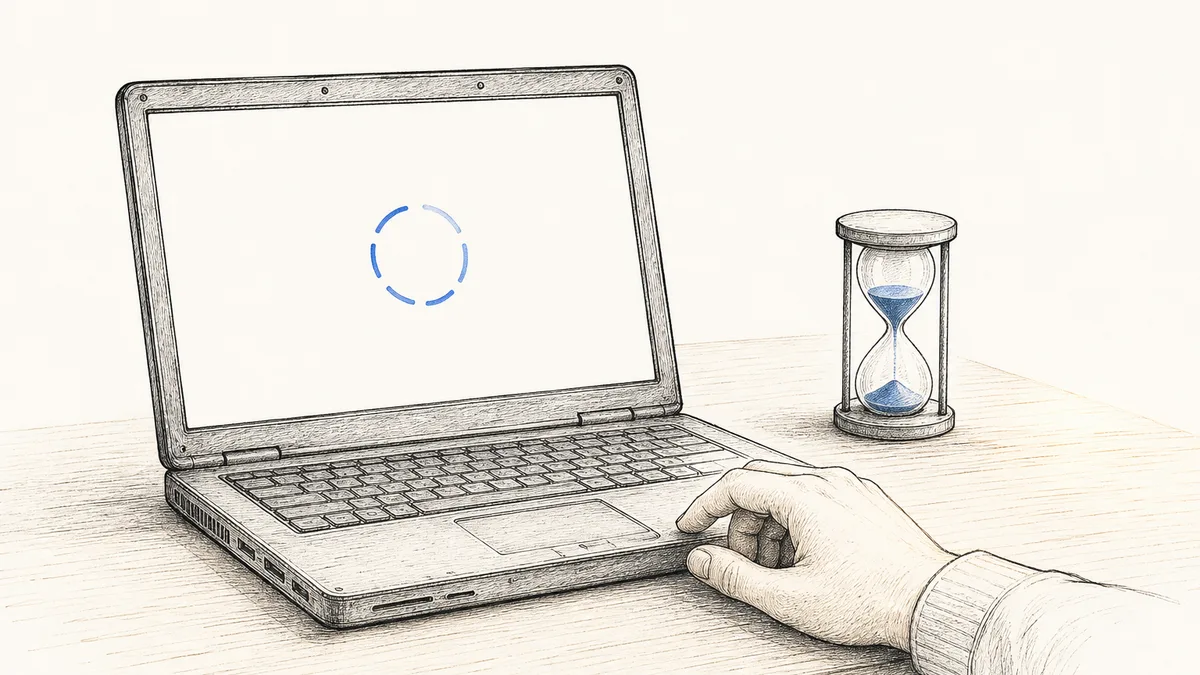
「遅くなった」は、ひとつの症状ではありません
熱があって病院へ行くと、医者はまず「どこがつらいか」を聞きます。頭なのか、お腹なのか、喉なのか。それを飛ばして薬だけ出す医者はいません。パソコンの「遅い」も同じで、いくつも違う症状が同じ名前で呼ばれているだけです。
起動が遅い、切り替えでもたつく、重いアプリだけ固まる、ファンがうるさくて本体が熱い。これらは原因が別々のことが多く、当てずっぽうで新品を買っても、同じ不満がついてくる場合があります。だから買い替えを考える前に、まず「どの遅さか」を一度だけ切り分けます。ここを飛ばさないだけで、無駄な出費はかなり減ります。
遅さの容疑者は、だいたい四人います
犯人捜しのつもりで、容疑者を四人並べてみます。多くの「遅い」は、このうちの誰か、あるいは何人かの合わせ技です。
ストレージの空きが少ない
ストレージは、データをしまっておく倉庫です。ここがいっぱいだと、OSは一時的なメモ書きを置く場所にも困って、全体がもたつきます。机の上が書類で埋まって、新しい作業を広げる隙間がない状態を想像してください。空き容量が残りわずかなら、まず写真や動画をクラウドや外付けに逃がすだけで、息を吹き返すことがあります。
メモリ(RAM)が足りない
メモリは「作業机の広さ」です。同時に開けるアプリやブラウザのタブの数を、ここが決めています。机が狭いと、道具をいちいち倉庫(ストレージ)へしまっては出す往復が増えて、そのたびに待たされます。タブやアプリをたくさん開いたときだけ急に重くなるなら、メモリ不足を疑います。
熱とホコリ
CPUは計算の担当ですが、熱くなりすぎると、自分が壊れないようにわざと働きを落とします。専門的には熱による自動減速(サーマルスロットリング)と呼ばれる動きです。ファンの吸気口にホコリが詰まると、これが起きやすくなります。夏場や重い作業のときだけ急に遅くなる、ファンがいつも高い音で回っている。そんなときは、掃除で戻ることがあります。
ソフト側の事情
起動と同時に立ち上がる常駐アプリが、いつのまにか増えていることがあります。OSやドライバの更新待ちで、一時的に重くなっていることもあります。そして見落とされがちなのが、起動用のディスクが昔ながらのHDD(回転する円盤に記録する方式)のままという場合です。ここをSSD(電子的に記録する方式)へ替えるだけで、起動やアプリの立ち上がりの体感が大きく変わることは珍しくありません。
切り分けの目安を、簡単な表にしておきます。
| 気になる症状 | まず疑う容疑者 | 最初に確かめること |
|---|---|---|
| 全体がいつも重い・空きが少ない | ストレージ逼迫 | ストレージの空き容量 |
| タブやアプリを増やすと急に重い | メモリ不足 | 同時に開いている数と使用率 |
| 夏場・高負荷でだけ遅い/ファンが常にうるさい | 熱・ホコリ | 吸気口の汚れ、置き場所の風通し |
| 起動やアプリの立ち上がりが特に遅い | HDDのまま・常駐増加 | 起動ディスクの種類、常駐アプリ |
表はあくまで見当をつけるための入り口です。実際には複数が重なっていることが多いので、一つ手当てして様子を見る、という進め方が安全です。
増設や換装で足りるなら、それがいちばん安い
四人の容疑者のうち、お金をかけずに一番効くのが、メモリ増設とSSD換装の二つです。順番としては、買い替えより先に、まずこちらを疑ってほしいところです。
メモリ増設は、狭い作業机を広げる作業です。ただし注意があります。薄型のノートPCや一部の機種は、メモリが基板に直付けされていて増やせません。デスクトップや空きスロットのあるノートなら足せることが多いのですが、可否も上限も機種ごとに違います。自分の一台がどうかは、型番で調べるか、購入店やメーカーに確認します。ここを確かめずに部品だけ買うと、行き場のない箱が手元に残ります。
SSD換装は、起動用のディスクをHDDからSSDへ入れ替える作業です。体感がもっとも変わりやすい手当てで、朝の待ち時間がまるで違ってきます。ただしOSやデータの引っ越しが必要になります。ディスク全体を複製するクローンや、必要なファイルの移動は、古いPCの引退とデータの引っ越しの記事で段取りを整理していますので、そちらも合わせて読んでみてください。
ここまでの手当てで直るなら、本体を買い替えるより少ない出費で、あと何年か気持ちよく使えることもあります。部品の値段は容量や規格、その時期の相場で変わるので、見積もりは買い替えの候補と並べて比べてください。買い替えの見積もりを取る前に、まず容疑者の顔を一人ずつ確かめる。この順番だけは崩さないでください。長く連れ添った一台には、情も残ります。それでも、判断はそこと分けて考えたいところです。
それでも、買い替えが理にかなう線があります
延命はいつも正解、というわけではありません。次のどれかに当てはまるなら、買い替えは「負け」ではなく、順当な判断です。
一つ目は、増設も換装も設計上できないのに、いまの窮屈さが用途に足りていない場合。メモリが直付けで、ストレージも交換できない一台は、手の入れようがありません。二つ目は、修理や増設の見積もりが、同じくらいの性能の新品や中古の価格に近づいてきた場合。古い機械にお金を積み増すより、次へ回したほうが気持ちが軽くなる水準があります。三つ目は、OSのサポートがもう終わっている、あるいは終わりが近い場合。たとえばWindows 10は、Microsoftのライフサイクル情報では2025年10月14日にサポートが終了したと案内されています。セキュリティ更新が止まった機械をネットにつないだまま使い続けるのは、鍵の壊れた玄関で暮らすようなものです。自分の一台のOSがいつまで更新を受けられるかは、必ず公式の案内で確かめてください。
四つ目は、用途そのものが変わった場合。事務用に選んだ一台で、急に動画編集や3Dゲームを始めた、というのは故障ではありません。机の広さが、新しい用途に合わなくなっただけです。五つ目は、何度手当てしても不安定な場合。電源が突然落ちる、再起動を繰り返す。こうした症状は、電源やストレージといった部品の寿命や、基板側の不調のことがあり、延命の範囲を超えている場合があります。
買い替えを選ぶなら、構成を選べるBTO(受注生産のパソコン)が、用途に対して過不足を減らしやすい買い方です。事務中心なら派手なGPUは要りませんし、動画やゲームが主役なら、そこに予算を寄せる。用途を一つに絞ってから構成を決めると、迷いが減ります。価格や在庫、構成は時期で変わるので、申し込み前に公式ページで確認してください。
受注生産のBTOは、事務・ゲーム・動画編集など用途に合わせて構成を選び、過不足を減らせます。価格・在庫・構成は時期で変わるので、申し込み前に公式ページで確認してください。

予算を抑えたいなら、中古という中間の道
新品と延命の間に、もう一本、細い道があります。予算を抑えて乗り換えたいなら、中古という選択です。とくに事務や在宅の作業なら、法人で使われていた機械を整備し、保証を付けて売る中古(法人リユース)が、手頃に出回ることがあります。
中古は、向く人と向かない人がはっきり分かれます。前のオーナーの使い方が見えない不安はつきまといますが、保証付きなら、そこはある程度カバーできます。状態ランクの読み方や保証の見方は、中古PCの状態ランクと保証の記事で整理していますので、候補に入れる前に一度読んでみてください。ゲームや動画編集が主役の人は新品寄り、事務や在宅が中心の人は中古も十分戦える、というのが大まかな線引きです。
法人で使われた機械を整備し、保証を付けて売る中古もあります。構成・保証期間・価格は変わるので、同じ条件で公式ページを見比べてください。

遅い朝に、もう一度だけ
最初の、待たされる朝に戻ります。買い替えるかどうかは、その遅さの住所を突き止めてから決めても遅くありません。机が散らかっているだけなら片づければいい。机が狭いなら広げればいい。掃除で熱が引くなら、それがいちばん安い。机ごと古びていて、もう手の入れようがないなら、そのときは新しい机を迎える。型番はあとでいい、まず何をしたいか。急がなくていい――用途に戻って、静かに決めればいいのです。
順番さえ間違えなければ、買い替えは焦って決めるものではなくなります。長く付き合った一台をどう見送るかは古いPCの引退とデータの引っ越しに、次の一台をどう選ぶかは用途から逆算するスペックの読み方にまとめました。私は、いきなり買い替える前に、容疑者の顔を一人ずつ確かめるあの時間が、けっこう好きです。
- 「遅い」を一つにまとめず、起動・切り替え・熱など、どの遅さかを先に切り分ける
- ストレージの空き・メモリ・熱とホコリ・ソフト側の四つを順に疑う
- メモリ増設とSSD換装で直るなら、買い替えより先にそちらを試す(作業前にバックアップ)
- 増設不可・修理費が本体価格に近い・サポート終了・用途変化・慢性的な不安定、が買い替えの目安
- 予算を抑えるなら保証付きの中古(法人リユース)も選択肢。向き不向きを見てから決める