机の下で、ファンがいつもより高い音を立てている。夜中に原稿を書いていると、その低い唸りだけが部屋に残る。何年か前に自分で組んだ一台で、当時は最新だった構成も、今は起動のたびに少し待たされます。壊れてはいない。ただ、そろそろかな、という気配だけが濃くなっていく。何年も机の下で回り続けた音だと思うと、手放すことがふいに惜しくなる。
パソコンの引退は、たいてい故障ではなく、こういう気配から始まります。まだ動くうちに、どう見送るか。ここでは、その段取りを少し感傷を混ぜながら書いておきます。私が実際にこの手順で見送ったという話ではなく、机の前で誰もが一度は通る、ありふれた場面として読んでください。
きっかけは人それぞれです。新しいゲームが重い、動画の書き出しが遅い、あるいはOSのサポートに区切りが来る。Windows 10 のサポートは2025年10月14日に終了しました。有料の拡張セキュリティ更新プログラム(ESU)に登録して延命する道は残っていますが、これは期限付きの延長で、いずれ区切りが来ます。自分の機械がどこまで更新を受けられるのかは、公式の案内で確かめてください。買い替えの理由が何であれ、古い一台をどう手放すかは、後回しにしがちな割に、あとで面倒になる部分です。
まだ電源が入るうちに、やっておくこと
引退を決めたら、真っ先に取りかかるのはデータの引っ越しです。ここの順番を間違えると、あとで取り返しがつかなくなります。
写真、書類、ブラウザのブックマーク、メールの設定、ゲームのセーブデータ。散らばっている場所を一度書き出してみると、想像より多いことに気づきます。デスクトップに置きっぱなしのファイルほど、移し忘れます。
受け皿は、外付けのSSDかクラウドが無難です。容量に余裕があるなら、まるごとバックアップを取ってから、新しい機械へ必要な分だけ運ぶ。この二段構えにしておくと、移行の途中で「あれ、あのファイルはどこだったか」となっても、元の箱がまだ手元に残っています。
環境ごと引っ越したいとき
古いディスクから新しいディスクへ、OSやアプリごと引っ越したい人もいるはずです。入れ直すのが億劫なら、ディスク全体を複製するクローンや、うっかり消したファイルを拾い直す復元といった作業を、専用のソフトに任せる手もあります。手作業のコピーで抜けが出るより、道具に頼ったほうが確実な場面です。無料でできる範囲と、有料になる機能の線引きは製品ごとに違うので、そこは先に見ておきます。
ディスクのクローンや、消してしまったファイルの復元をまとめて扱えるツールもあります。対応OS・機能・無料でできる範囲は、申し込み前に公式ページで確認してください。
移行が終わったら、新しい機械で一通り動かしてみます。よく使うソフトが立ち上がるか、ログインが通るか、印刷やスキャンの設定まで戻っているか。ここで確かめておかないと、古い一台を手放したあとに「あれが移っていなかった」と気づいて青くなります。
「捨てる」の前に「消す」がある
ここが、いちばん見落とされる工程です。ゴミ箱を空にしても、初期化しても、データは完全には消えていないことがあります。
ストレージの仕組み上、削除という操作は「その場所を上書きしてよい」という印をつけるだけで、中身そのものはしばらく残ります。専用のツールを使えば拾い出せてしまう。人手に渡る前提の機械なら、ここは丁寧にやっておきたいところです。
方法はいくつかあります。OSの初期化に加えて、ストレージを消去用のソフトで上書きする。暗号化を有効にしていたなら、その鍵を破棄する。物理的に壊すという最終手段もありますが、回収に出すなら、そこまでする必要は多くありません。
家族の写真や仕事の書類が入ったままの機械を、なんとなく手放してしまう。これがいちばん怖い。次の相棒を選ぶより先に、この一手間を段取りへ組み込んでおいてください。
古いPCの持って行き先
消して、空にして、それでもまだ机の上にある。ここからが、手放し方の話です。行き先は大きく分けて、自治体の回収、メーカーの引き取り、そして宅配回収の三つです。
自治体とメーカーの回収
自治体のルールは地域でばらつきます。小型家電の回収ボックスに入る大きさなら投函できることもあれば、パソコンは対象外という自治体もある。まずは住んでいる場所の案内を確認するのが早いです。
メーカー製のPCには、リサイクルの仕組みが用意されていることが多い。本体にPCリサイクルマークが付いていれば、廃棄のときに新たな料金を負担せず、そのメーカーに引き取ってもらえます。このマークが貼られているのは2003年10月以降に販売された家庭向けのパソコンで、それより前に買った機械は回収再資源化料金がかかります。料金はメーカーごとに違うので、そこは各社の窓口で確かめてください。自分で組んだ自作機は、そもそもこの枠から外れます。マークのない古い機械と同じく、ここで手が止まる人が多いはずです。
箱に詰めて送る宅配回収
家から出たくない、詰めて送ってしまいたい。そういうときに使えるのが宅配回収です。小型家電リサイクル法(正式名称は使用済小型電子機器等の再資源化の促進に関する法律)にもとづく認定事業者は、国が認めた回収ルートです。パソコンも法の対象品目に入っています。ただし、この認定は再資源化事業計画に対するもので、自宅への集荷までを制度が保証しているわけではありません。宅配便で集荷まで来るのは、認定事業者のうち、そういうサービスを自前で用意している事業者を使った場合です。段ボールに詰めて玄関先で渡すだけで済むのは、そこを選んだときの話になります。データ消去まで請け負うサービスもあります。
小型家電リサイクル法にもとづく認定事業者なら、パソコンを箱に詰めて自宅から集荷に出せます。対象品目・料金・データ消去の扱いは、申し込み前に公式ページで確認してください。
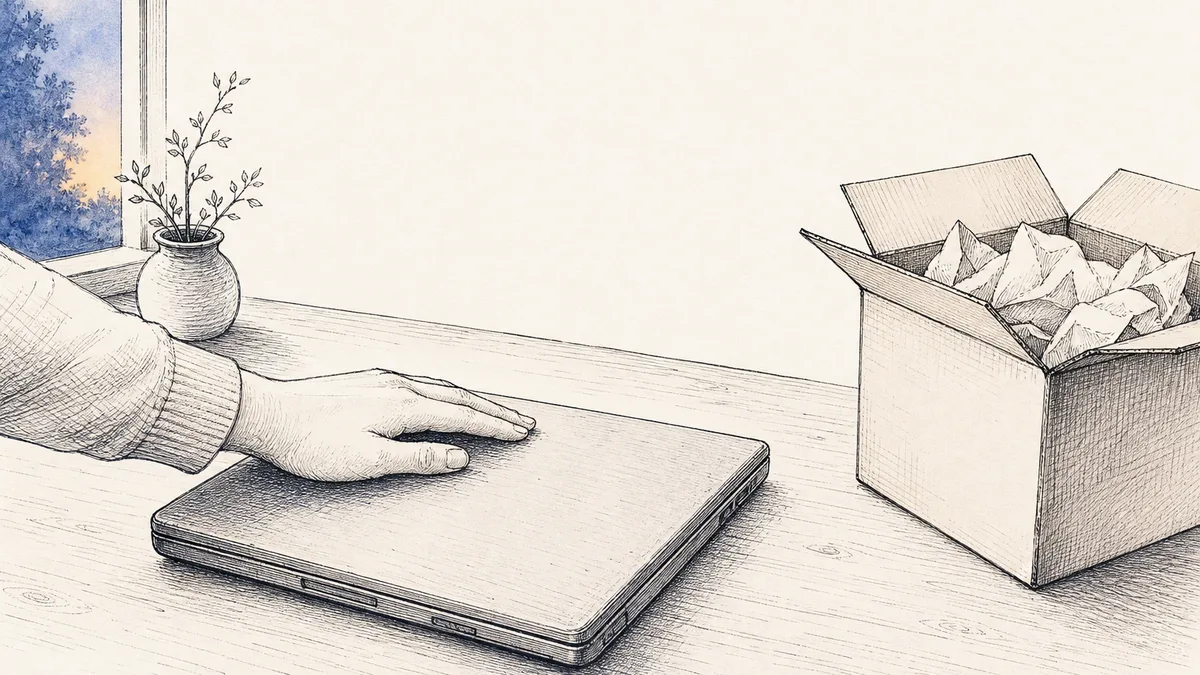
箱に詰める前、天板に指を這わせて埃を払う。買った日には気づかなかった傷や凹みが、今になっていくつも見つかる。回収に出す前に、もう一度だけ中身を確かめます。ストレージは抜いて手元に残すのか、本体ごと渡すのか。抜くなら、その一枚を最後にどう扱うかまで決めておく。ここまでやって、ようやく肩の荷が下りる感覚があります。
次の一台を、あわてて決めない
古い机の上に四角い空きができると、不思議とさみしい。けれど、次を焦って選ぶと、また数年後に同じ後悔をします。
新品のBTOを選ぶなら、保証と組み立て済みの安心が手に入ります。もう一度自作に挑むなら、箱を開ける前のあの楽しさがある。そして、予算を抑えたいなら中古という道もあります。
中古は、向く人と向かない人がはっきり分かれます。前のオーナーの使い方が見えない不安はつきまとうけれど、法人で使われていた機械が保証付きで出回ることもあり、事務や在宅の作業なら十分に戦えます。状態ランクの読み方や保証の見方は、中古PCの状態ランクと保証の記事で整理しているので、そちらも合わせて読んでみてください。
法人で使われた機械を整備し、保証を付けて売る中古もあります。構成・保証期間・価格は変わるので、同じ条件で公式ページを見比べてください。

自作にするかBTOにするか、スペックをどこへ寄せるか。このあたりで迷ったら、用途から逆算して考えるのが近道です。次に読む記事から、自分の場面に近いものを開いてみてください。
新しい一台が机に収まると、古い機械のファン音を、もう思い出せなくなります。あれだけ気になっていた唸りも、渡してしまえば遠い。道具は道具でしかない、と割り切る人もいるでしょう。それでも、長く付き合った一台を、消して、空にして、きちんと送り出す段取りには、ただの処分とは違う手触りがあります。次に迎える相棒とも、たぶん同じくらい長く付き合うのだから、見送り方くらいは丁寧でいたい。私はそう考えています。せめてもの、古い一台への敬意。
- データは動くうちに移す。まるごとバックアップと、必要な分の移行の二段構えにする
- 手放す前に消す。初期化だけで安心せず、ストレージの扱いまで決める
- 行き先は自治体・メーカー・宅配回収から、機械と手間で選ぶ
- 次の一台は用途から逆算。中古は向き不向きを見極めてから決める
参考
- Microsoft ライフサイクル情報(Windows 10 Home and Pro)
- 小型家電リサイクル法の概要・関係法令(環境省)——法律の正式名称と、認定が再資源化事業計画に対するものであることの確認
- 認定事業者および連絡先一覧(環境省)——認定事業者の一覧と対応エリアの確認
- 小型家電リサイクルによるパソコンの回収(パソコン3R推進協会)——回収の実施や対象品目が家電量販店・市区町村によって異なることの確認
- PCリサイクルマークについて(一般社団法人 パソコン3R推進協会)——マークの対象(2003年10月以降の家庭向けPC)と、マークが無い場合に回収再資源化料金がかかることの確認
- 安全なデータの廃棄(総務省 国民のためのサイバーセキュリティサイト)——削除やフォーマットだけではデータが復元されうることの確認
- 安全なデータ・端末の廃棄(総務省 国民のためのサイバーセキュリティサイト)——SSDはハードディスク用の消去ソフトでは完全に消せない場合があることの確認