ノートPCのバッテリーを長持ちさせるコツとして、「充電は満タンにせず80%くらいで止めておくといい」という話を見聞きしたことがある人は多いはずだ。実際、Apple・Lenovo・ASUS・Dellといった主要メーカーは、充電の上限をあえて抑える機能をOSやノートPC本体に用意している。とはいえ、この運用を続ければ誰のバッテリーも一律に長持ちする、と言い切れるほど単純な話でもない。
ここでは、リチウムイオン電池が劣化していく仕組みを整理したうえで、各社が実装している充電上限・最適化充電の機能を紹介する。そのうえで、80%運用がどんな使い方に効きやすく、どんな使い方では効果を感じにくいのかを見ていきたい。
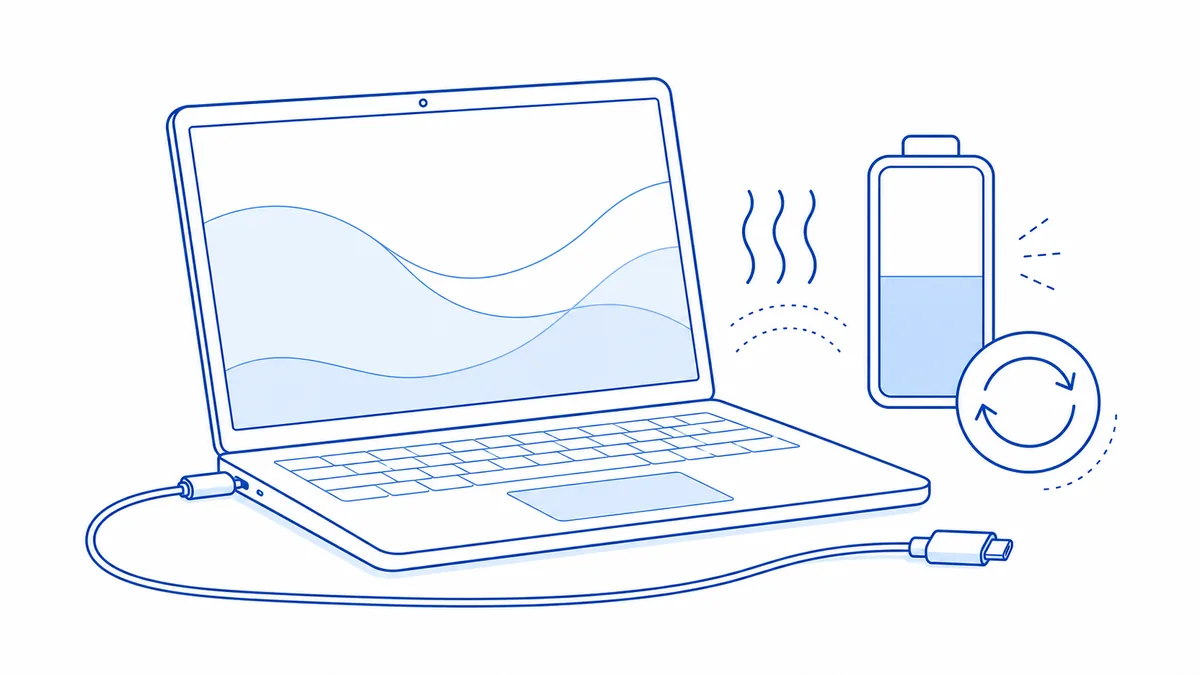
リチウムイオン電池が劣化する仕組みをおさらいする
ノートPCの多くに使われているリチウムイオン電池は、使うほど、そして時間が経つほど少しずつ最大容量が落ちていく。この劣化そのものをゼロにする方法はなく、どんな使い方をしても年数分の容量低下は避けられない。問題は、劣化の進み方を早める要因と緩める要因があるという点だ。
バッテリー技術の解説サイトBattery Universityの記事「BU-808: How to Prolong Lithium-based Batteries」では、寿命を左右する要因として、満充電に近い高い電圧で保持され続ける時間の長さ、深い充放電を繰り返す頻度、そして保管・使用時の温度が挙げられている。中でも、満充電に近い状態のまま高温にさらされる状況が、劣化を進めやすい組み合わせとして紹介されている。
同記事では、充電時の上限電圧を下げるほど、電池が耐えられる充放電サイクルの回数が増える傾向があるという実験結果も紹介されている。裏を返せば、常に100%近くまで満たしてから使うより、いくらか余裕を残した状態で使うほうが、電池にかかる負荷は小さくなりやすいということになる。ただしこれはあくまで一般的な傾向であり、実際の劣化の速さは電池の個体差や使用環境によって変わる。
「80%運用」という充電習慣がどう関係してくるか
「80%運用」とは、充電を100%まで満たさず、8割前後で止めておく使い方を指すことが多い。先の劣化要因に当てはめると、満充電に近い高い電圧で保持される時間を短くする、という点で理屈は通っている。とくに、電源につないだままデスクの上に置きっぱなしで使うような使い方では、何も設定しなければ長時間ほぼ満充電の状態が続くため、上限を設けることで電圧が下がった状態を保ちやすくなる。
ただし、80%という数字そのものに厳密な根拠があるわけではない。後述する各社の機能を見ても、充電を止める値は80%だったり75〜80%の範囲だったり60%だったりとまちまちで、共通しているのは「満充電のまま置きっぱなしにする時間を減らす」という考え方のほうだ。数字そのものよりも、満充電状態が続く時間をどれだけ減らせるかが効果の大きさに関わってくると捉えたほうが実情に近い。
各社が用意している充電上限・最適化充電の機能
考え方はメーカー間でおおむね共通しているが、実装や呼び方はそれぞれ異なる。主なものを整理すると次のようになる。数値は各社の公式情報にもとづく目安で、機種やOSのバージョンによって挙動が変わることがある。
| メーカー | 機能名 | 挙動の目安 |
|---|---|---|
| Apple | 最適化されたバッテリー充電(Optimized Battery Charging)/充電上限(Charge Limit)※別々の機能 | 前者は利用習慣を学習し、80%を超える充電を状況に応じて遅らせる。遅延中はステータスに「Charging On Hold」と表示。後者は満充電とみなす値を80〜100%の範囲で自分で決める設定で、macOS Tahoe 26.4以降のAppleシリコン搭載Macが対象。どちらの場合も、Macは残量表示の精度を保つため時折100%まで充電する |
| Microsoft(Windows) | スマート充電(Smart charging) | 100%まで満たさず低めの水準に抑える。具体的な挙動は端末メーカーの実装に委ねられる部分が大きいとMicrosoft自身が案内している |
| Lenovo | Conservation Mode/Battery Charge Threshold | IdeaPad・Legion・Yoga系のConservation Modeは、公式ユーザーガイドによれば充電を75〜80%の範囲に保つ。数値は変えられず、モードのオン・オフだけを選ぶ。ThinkPad系はLenovo Vantageのバッテリー設定で指定する方式で、公式ユーザーガイドは具体的な数値を示していない |
| ASUS | Battery Health Charging(Full Capacity/Balanced/Maximum Lifespan) | MyASUSでモードを選択。Balancedは80%を超えると充電を止め、78%を下回ると再開する。Maximum Lifespanは60%で止め、58%で再開する。いずれもモードごとの固定値 |
| Dell | Dell Power Manager/Dell Command | Power Manager のバッテリー設定(Primarily AC/Custom) | Primarily ACは充電のしきい値を下げ、100%まで充電しない設定。具体的な数値は公式文書に示されていない。Customは充電を始める値(Start Charging)と止める値(Stop Charging)の2つを利用者がスライダーで指定する。なおDellには同趣旨のアプリが2つあり、コンシューマ向けが「Dell Power Manager」、法人向けが「Dell Command | Power Manager」 |
呼び方や上限の数字はメーカーごとに違うが、共通しているのは、満充電のまま放置する時間を減らす方向に振ってある点だ。Windows自体のスマート充電について、Microsoftのサポートページは「端末メーカーごとに実装のしかたが少しずつ異なる」と述べ、オフにする方法は端末メーカーのサイトで確認するよう案内している。具体的なパーセンテージには触れていない。機種によっては、Lenovo VantageやMyASUSといったメーカー製ユーティリティ側の設定を見たほうが確実だろう。
いずれの機能も、各社は「劣化を防ぐ」ではなく「劣化の進み方をゆるやかにする」「バッテリーを長く使うための助けになる」といった控えめな言い回しで説明していることが多い。上限を設定したからといって故障や不具合が起きなくなるわけではなく、あくまで劣化という自然な現象への働きかけの一つ、という位置づけで案内されている点は共通している。
効果が出やすい使い方、出にくい使い方
80%運用の恩恵を受けやすいのは、ノートPCを持ち歩かず、電源につないだままデスクトップ的に使っている人だ。この使い方では、上限を設定しない限り常にほぼ満充電の状態が続きやすく、そこに設定を入れることで満充電状態の時間を大きく減らせる。設定を入れる余地が大きいぶん、効果を実感しやすいと言える。
一方、外に持ち出して使う機会が多く、こまめに充電と放電を繰り返す人にとっては、80%運用の効果は相対的に小さくなりやすい。バッテリー駆動時間そのものが目減りするため、外出先で電池が足りなくなるリスクとのトレードオフも生じる。出先で電池が切れそうになる日だけ手動で100%まで充電する、といった柔軟な運用(必要なときだけ満充電を解除できる機種が多い)を組み合わせる考え方のほうが現実的だろう。
また、直射日光の当たる場所や車内、真夏の炎天下に置いたままの状態は、充電上限を抑えていても高温という別の劣化要因が働く。80%運用は満充電に由来する負荷を減らす対策であって、高温そのものへの対策ではない点は区別しておく必要がある。
80%運用を試すときの考え方
各社の機能はいずれもオン・オフを切り替えられるので、まずは標準設定のまま様子を見て、電源につなぎっぱなしにする時間が長い自分の使い方に合いそうであれば試してみる、という順番で無理はない。外出前や長時間持ち出す予定がある日だけ手動で満充電にする、といった使い分けに対応した機種も多い。
前出のBattery Universityの解説では、リチウムイオン電池は毎回の完全放電を必要とせず、部分的な充放電を繰り返しても差し支えない、とされている。80%で止めることと、ときどき100%近くまで満たして使い切ることを両立させても、極端に不利になるわけではなさそうだ。神経質に管理するよりも、満充電のまま長時間放置する場面を減らす方向を意識するくらいでちょうどよいだろう。
モードの切り替え自体は、バッテリー管理を担う内部の回路が制御しているため、設定を変えた直後に電池を傷めるといった心配は基本的にしなくてよい。上限を高くしたり低くしたりを行き来しても、そのたびに急激に劣化が進むわけではなく、そのときどきの使い方に合わせて気軽に見直せる設定だと捉えて差し支えない。
なお、これらの機能を使ったからといって劣化が止まるわけではない。バッテリーは使った年数分だけ確実に容量が落ちていくもので、80%運用はあくまで劣化の進み方をゆるやかにする可能性がある対策のひとつ、という位置づけで捉えておきたい。
バッテリーの寿命対策とデータのバックアップ
80%運用や各社の最適化充電機能を使っても、バッテリーの劣化そのものをゼロにはできない。年数の経ったノートPCでは、ある日バッテリーがふくらんでいることに気づいたり、残量表示があるのに突然電源が落ちたりすることも起こり得る。こうした不具合は前触れなく起きることも多く、直前まで問題なく使えていたように見える場合もある。
バッテリーの状態を過信せず、作業中のファイルや大事なデータはこまめに外部ストレージやクラウドへバックアップしておく習慣をつけておくと、突然の電源断が起きても被害を最小限に抑えやすい。充電の管理と合わせて、日頃からのバックアップも習慣にしておくと安心につながる。
バッテリーの劣化は、ある日の突然のシャットダウンとして現れることがあります。ディスクのクローンや、消してしまったファイルの復元まで扱えるツールもあります。対応OS・機能・無料でできる範囲は、申し込む前に公式ページで確認してください。
参考
- About Optimized Battery Charging and Charge Limit on Mac(Apple公式サポート)——最適化されたバッテリー充電・充電の上限設定の仕組みと表示
- Use Smart charging in Windows(Microsoft公式サポート)——スマート充電の挙動と端末メーカー依存の説明
- ASUS Battery Health Charging - Introduction(ASUS公式サポート)——Full Capacity/Balanced/Maximum Lifespanの各モードの充電範囲
- Conservation mode(Lenovo公式ユーザーガイド/IdeaPad Slim 5)——「the battery’s charge will be kept within 75%–80%」の記述
- Charge the computer(Lenovo公式ユーザーガイド/ThinkPad T14/P14s Gen 4)——Battery Charge ThresholdはLenovo Vantageのバッテリー設定で行う旨(具体的な数値の記載はなし)
- Dell Command | Power Manager User Guide(Dell公式PDF)——Primarily ACが「lowering the charge threshold, so that the battery never charges to 100 percent capacity」であること、CustomがStart Charging/Stop Chargingの2値指定であることの記述
- BU-808: How to Prolong Lithium-based Batteries(Battery University)——充電電圧・放電深度・温度と電池寿命の関係についての一般解説