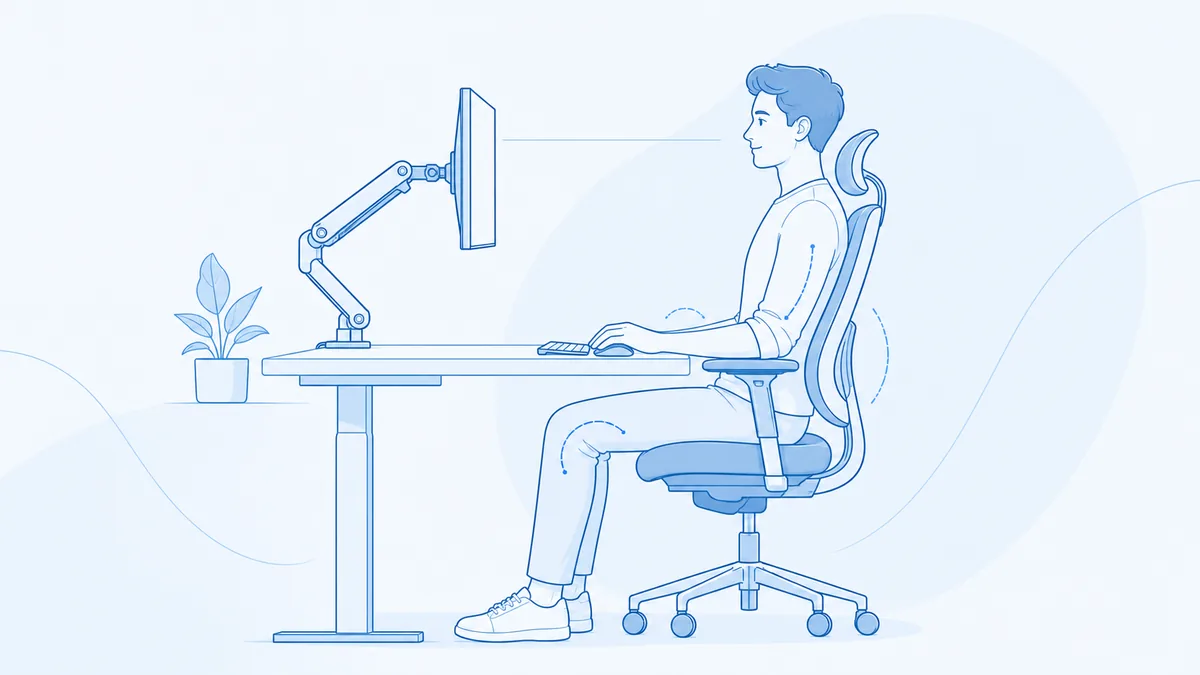
在宅勤務やリモートワークが広がり、一日の大半を椅子に座ってパソコンに向かうという人は珍しくなくなった。そのなかで気になってくるのが、腰や首、肩まわりの重さやこわばりだ。原因を一つに絞るのは難しいが、モニターの高さ、椅子の座り方、キーボードやマウスの位置といったデスク環境は、自分の手で見直せる範囲がはっきりしている数少ない要素でもある。ここで整理したいのは「これをすれば腰痛が治る」という話ではなく、長時間の同一姿勢による負担をできるだけ減らすための環境の整え方だ。数値はどれも目安であり、快適な高さや姿勢は体格や作業内容によって変わる。
長時間のPC作業と体の負担——「なくす」より「減らす」という前提
パソコン作業そのものが腰や首に悪いというより、同じ姿勢を長く続けること、そして無理のある高さや距離のまま作業を続けることが、負担を積み重ねていくと考えられている。厚生労働省は「情報機器作業における労働衛生管理のためのガイドライン」で、ディスプレイやキーボードの配置、作業姿勢、作業時間の区切り方について事業者向けの目安を示しており、自宅の作業環境を見直す際の参考にもなる。以下で紹介する高さや距離は、このガイドラインや一般的な人間工学の考え方をもとにした目安であり、体格や椅子・机の組み合わせによって最適な数値は変わってくる。まずは今の環境のどこに無理があるかを洗い出すつもりで読んでもらえればと思う。
モニターの高さと視距離——画面上端は目の高さ前後、距離はゆとりを持って
ノートPCをそのまま机に置いて使うと、画面が低い位置にあり、自然と首を前に倒してのぞき込む姿勢になりやすい。目安として、画面の上端が目の高さと同じか、やや低い位置にくるようにすると、画面をわずかに見下ろす形になり、首を反らせたり深く倒したりせずに済みやすい。画面までの距離については、厚生労働省のガイドラインがおおむね40センチメートル以上を目安としており、近すぎる距離は目の疲れにもつながりやすいとされる。座った状態で腕を軽く伸ばしたときの距離感を目安に、椅子やモニターの位置を少しずつ調整してみるとよいだろう。
画面の見やすさには、高さや距離だけでなく光の当たり方も関わってくる。窓やデスクライトの光が画面に映り込むと、ちらつきやまぶしさを避けようとして無意識に姿勢が崩れやすい。モニターの向きを窓と平行に近づける、画面の輝度を室内の明るさに合わせて下げるといった調整で、映り込み(グレア)は軽減しやすいとされる。厚生労働省のガイドラインでも照明やグレア防止への配慮が触れられており、細かな数値基準は改正で見直されてきた経緯があるものの、「画面に光を映り込ませない」という考え方自体は変わっていない。
ノートPCとモニターアーム——底上げと外付けキーボードで画面と手元を分ける
ノートPC単体で作業する場合、画面を見やすい高さまで上げると、キーボードも一緒に持ち上がってしまい、今度は肩や手首に負担がかかりやすくなる。この「画面の高さ」と「キーボードの高さ」がひとつの本体では両立しにくいという問題を解消する方法のひとつが、スタンドやモニターアームでノートPCや外部モニターを底上げし、外付けのキーボードとマウスを別に用意することだ。画面は見やすい高さに固定したまま、キーボードは手元の楽な高さに置けるようになる。モニターアームは高さだけでなく前後の距離や角度も細かく調整できるため、複数人で共有するデスクや、座る姿勢を頻繁に変える人には特に相性がよい。モニターを何枚使うかという生産性の観点は別記事で扱っているが、台数を増やす前に、まずは1台の高さと距離を整えておくと、あとから環境を組み替えやすい。
モニターアームを使うと、画面を目線に合う高さに固定したまま、前後の距離や角度を細かく調整できます。デスク周りの配置を見直すときの選択肢のひとつとして、モニターアームやTVスタンドを扱うFLEXIMOUNTSがあります。対応サイズや耐荷重、在庫・価格は変わるため、購入前に公式サイトで確認してください。

椅子の座り方——座面の高さとランバーサポート、肘掛けの役割
椅子は、足の裏が床にしっかりつき、膝の角度がほぼ直角になる高さが基本とされる。厚生労働省のガイドラインでも、座面の高さは大部分の体格に合わせられるよう37センチメートルから43センチメートル程度の範囲で調整できることが望ましいとされており、この幅のなかで自分の脚の長さに合わせて調整するのが出発点になる。背もたれは、腰のあたりを内側から支えるランバーサポートがあると、座っている間に腰が丸まりにくくなるとされる。傾きを調整できる背もたれであれば、作業内容に合わせて少し倒し気味にするなど、姿勢を変えられる余地を持たせておくとよい。肘掛けについては、ガイドラインは「必要に応じて適当な長さの肘掛けを有していること」とするにとどまり、角度の数値までは示していない。ただし作業姿勢の解説のほうでは、キーボードに自然に手が届くよう、上腕と前腕の角度を90度以上に保つことが望ましいとされている。肘掛けは、その姿勢を肩の力を抜いたまま保つための支えと考えるとよい。
キーボードとマウスの位置——肘の角度と手首の角度を意識する
キーボードやマウスは、体の正面に近い位置に置き、肘の角度がほぼ直角になる高さで操作できると、肩や前腕への負担が少なくなりやすい。手首については、キーボードを打つときに大きく反らせた状態が続かないようにすることが基本で、パームレスト(手首を軽く乗せる台)を使うと、手首を浮かせたまま反らせる姿勢を避けやすくなる。マウスもキーボードから離しすぎず、腕を大きく伸ばさずに操作できる位置に置くのが基本だ。ノートPCの内蔵キーボードは奥行きが浅く手首の置き場所に迷いやすいため、外付けキーボードに切り替えるだけで手首の角度が楽になることも珍しくない。
姿勢を変える習慣——こまめな休憩とフットレストの活用
どれだけ環境を整えても、同じ姿勢を何時間も続ければ体のどこかに負担は集まってくる。厚生労働省のガイドラインでは、作業が続く時間の目安として1時間を超えないようにし、次の作業までの間に10分から15分程度の休止時間を設けること、さらにその1時間のなかでも1回から2回程度、短い休止を挟むことが望ましいとされている。休止のあいだは画面から目を離し、遠くを見たり、軽く体を伸ばしたりするだけでも違う。区切りの目安として、1時間に1回程度は立ち上がって歩く、遠くの景色を見る、といった行動をルーティンにしておくと続けやすい。足が床につきにくい椅子や机の高さの場合は、フットレストを使うと、足がぶらついた状態が続くのを防げる。
- モニター上端は目の高さ前後、距離はおおむね40cm以上を目安に
- 椅子は足裏が床につき膝がほぼ直角になる高さに、背もたれで腰を支える
- キーボード・マウスは体の正面近くに、肘はほぼ直角、手首は反らしすぎない
- 1時間に1回程度は席を立つ、遠くを見るなど姿勢を変える区切りをつくる
痛みやしびれが続くときは——環境調整と医療機関への相談
ここまで紹介した高さや距離の目安は、あくまで一般的な負担の減らし方であり、これを実践すれば腰痛や肩こりが治る、あるいは必ず防げるというものではない。快適に感じる高さや姿勢には体格や作業内容による個人差があり、同じ数値がすべての人に当てはまるわけでもない。環境を見直しても腰や肩、首の痛みやこわばりが続く場合、あるいは手や指にしびれを感じる場合は、自己判断で様子を見続けず、整形外科など医療機関に相談することをすすめたい。デスク環境の調整は負担を減らすための工夫であって、体の不調そのものへの対処に置き換わるものではない、という前提は忘れずにいたい。