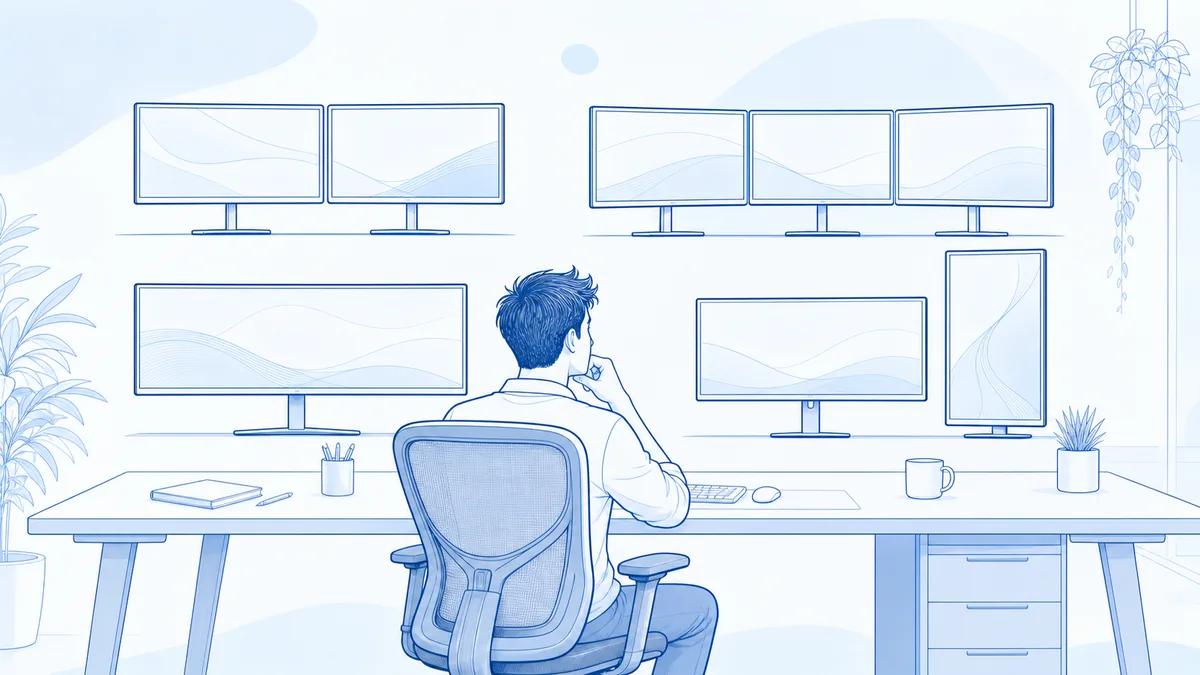
複数のディスプレイを横に並べる机は、自作PC系の作業環境紹介でもオフィスでもすっかり見慣れた光景になった。ノートPCにモニターを一枚足す、デスクトップに二枚・三枚と増設していく——そうした運用の背景には「モニターは多いほど作業がはかどる」という前提が、ほとんど疑われずに置かれていることが多い。
この記事では、その前提を頭ごなしに肯定も否定もせず、条件を分けて考える。複数モニタの効果を扱った調査をいくつか確認したうえで、効果が出やすい作業と出にくい作業の違い、シングルの大画面やウルトラワイドという代替案、枚数を増やすことで生じる負担、そして人間工学とPC側の制約という、見落とされがちな条件を順に並べていく。
「増やせば増えるほど良い」という前提を疑ってみる
「デュアルモニタ神話」と呼べそうなこの前提には、いくつかの要素が混ざっている。ひとつは、画面を並べればウィンドウを切り替える回数が減るという単純な理屈。もうひとつは、大画面や複数画面を使っている人ほど「はかどっている」と感じやすいという体感の話。そしてもうひとつは、実際に作業内容や作業時間を測った調査の存在だ。これらは重なる部分もあるが、同じ強さの根拠ではない。感じ方を集めた調査と、実測に基づく調査を区別せずに「モニターは多いほど良い」とまとめてしまうと、条件次第では当てはまらない場面まで一緒くたにしてしまうことになる。
マルチモニタの効果を示す調査を確認する
複数モニタの効果を扱った調査は、性質の異なるものが混ざっている。ここでは実在が確認できる範囲のものを、調査の性質を区別しながら並べる。
作業内容ごとの差を測った調査
ユタ大学が2008年に行った調査は、モニターメーカーであるNEC社の資金提供を受けつつ大学側の研究審査を経て実施されたもので、96名の被験者にシングルの20インチ標準モニター、デュアルの20インチ標準モニター、シングルの24インチワイドモニターという3種類の環境で文書編集や表計算などの作業をこなしてもらう内容だった。報道によれば、文書編集のような作業ではワイド画面のシングル構成がもっとも良い結果を示した一方、表計算やコピー&ペーストを伴う作業ではデュアル構成の成績が良かったという。画面を大きく、あるいは複数にすることで生産性が上がる傾向はあるものの、その効果はある水準を超えると頭打ちになる、あるいは下がる場合があるとも報告されている。作業内容によって向く構成が変わるという点は、この記事の立場とも重なる。
自己申告ベースの調査
Jon Peddie Researchが2017年に公表した調査は、1000人を超えるエンドユーザーへのアンケートをもとに、複数ディスプレイの利用によって平均で42%の生産性向上を感じているという結果を示している。ここで押さえておきたいのは、これが実際の作業時間やエラー率を測定した数値ではなく、利用者自身が「良くなった」と感じている度合いを集計した、自己申告ベースの調査だという点だ。体感としての支持が広いことは分かるが、実測の裏付けとしてそのまま扱うのは慎重になったほうがよい。
開発者を対象にした調査
ソフトウェア開発者101名を対象に行われ、国際会議(IEEE)で発表された調査では、感染症流行に伴う在宅勤務の広がりを一種の自然実験として利用し、オフィスと自宅とでモニター環境が変わった際の変化を調べている。複数モニタの利用は総じて好意的に受け止められていたが、生産性にもっとも強く関わっていた要因はモニターの枚数そのものではなく、同僚とのやり取りの増減——出社時の声かけによる中断が減ったこと、あるいは相談しにくくなったこと——だったと報告されている。ハードウェアの構成だけを切り出して語ることの限界を示す調査として参考になる。
このほか、ディスプレイメーカーが費用を負担した調査として、ウィチタ州立大学のユーザビリティ研究チームが2015年9月に行った調査がある。デュアル構成の利用者はシングル利用者より18%効率が高く、ウィンドウの切り替え頻度は15%少なかったという結果が、調査会社IDCの資料で紹介されている。ただしこの調査の対象は24人で、ディスプレイを扱う企業が費用を負担している。数値をそのまま一般化できる規模ではない。それでも「ウィンドウの切り替えが減る」という方向性そのものは、他の調査とも矛盾しない。
効果を左右する条件——作業の種類とウィンドウ切り替え
ここまでの調査を重ね合わせると、浮かび上がる条件は大きく二つある。ひとつは作業の性質だ。複数の資料を見比べながら進める作業——スプレッドシートを参照しながら別の資料に転記する、チャットやメールを横目に本作業を進める、動画編集でタイムラインとプレビューと素材フォルダを同時に見るといった、並行して参照するものが多い作業ほど、画面を増やす効果は出やすい。逆に、ひとつの原稿に集中して書く、ひとつのコードファイルをじっくり追う、ひとつのキャンバスで色を追い込むといった、単一の対象に意識を絞り込む作業では、画面を増やしても差が出にくい。
もうひとつはウィンドウ切り替えの頻度そのものだ。複数の画面を使う効果の実体は、切り替えの手間や、切り替えた際に前の情報を見失う手間を減らすことにある。もともとウィンドウをほとんど切り替えずに一つのアプリだけで完結する作業では、画面を増やしても切り替えが減りようがなく、効果は限定的になる。逆に、日常的に3つも4つもウィンドウを行き来している作業であれば、画面を増やす効果を実感しやすい。自分の作業がどちらに近いかを、枚数を決める前に一度振り返っておく価値はある。
もう一つ見落とされやすい条件が、画面のサイズと解像度だ。同じ「2枚」でも、13〜14インチのノートPC画面を横に並べる場合と、27インチ以上の高解像度モニターを2枚並べる場合とでは、実際に表示できる情報量がまったく違う。ユタ大学の調査で文書編集にワイド画面のシングル構成が良い結果を示していたのも、枚数そのものより、表示できる面積や解像度が影響した結果だと見ることができる。逆に言えば、大画面・高解像度のモニターを1枚使うだけで、小さい画面を複数枚並べた場合に匹敵する表示領域を確保できることもある。枚数は「一度に見える情報量」を増やす手段の一つに過ぎず、それ自体を目的にしてしまうと、肝心の条件を見誤りやすい。
代替という視点——シングル大画面・ウルトラワイド・縦置きサブ
画面を分割して見比べる、という目的だけであれば、モニターを複数台に分けなくても、大画面のシングルモニターやウルトラワイドモニター一枚でウィンドウを並べて表示する方法もある。ベゼル(額縁部分)がまたぐ位置に作業対象がまたがらない、机上の設置がシンプルになる、視線移動が水平方向にまとまりやすいといった点は、複数台構成に対するウルトラワイドの利点として挙げられることが多い。OS側のウィンドウ分割機能やスナップ機能を使えば、一枚の画面内でも複数のウィンドウを整列させて配置できる。
一方で、湾曲パネルの見え方に慣れが必要な場合がある、解像度やスケーリングの設定が複数モニタとは違う調整を要する場合がある、価格帯が上がりやすいといった留意点もある。「複数台か、一枚の大画面か」は優劣が決まっている話ではなく、机の奥行きや設置環境、予算との兼ね合いで選ぶものになる。
サブモニターを縦置きにする運用も、用途を絞れば有効だ。横に長いコードを上から下まで読みたい、文書を一ページ丸ごと表示したい、チャットやタイムラインのように縦方向に流れる情報を追いたい、といった場面では、横置きより縦置きのほうが一画面に収まる情報量が増える。すべての作業に向くわけではなく、あくまで用途を絞った補助的な配置として検討したい。
枚数の前に「その一枚で何をするか」が決まっていると、選択肢は絞りやすくなります。ゲーム用途ならリフレッシュレートと応答速度、資料中心ならサイズ・解像度と設置の収まりが判断材料です。コスパ重視のゲーミングモニターを扱うPixioのような専業メーカーも、買い足しの選択肢のひとつです。仕様・在庫・価格は変わるので、購入前に公式ページで確認してください。

枚数を増やすことのデメリット
画面を増やすことには、当然コストも伴う。机の奥行きが足りないまま画面を並べると視距離が近くなりすぎ、逆に奥へ置きすぎると首を前に出す姿勢になりやすい。左右にモニターを配置すれば、その分だけ首や視線を左右に振る動作が増える。作業の大半を占めるメインの画面はできるだけ正面に置き、参照用のサブ画面を左右に振り分けるといった配置の工夫をしないと、身体への負担がかえって増えることになりかねない。
PC側の負担も無視できない。モニターを増やすということは、その分だけ映像出力の口数や、複数画面を扱うだけのGPU側の余裕が必要になるということでもある(この点は後の章で扱う)。加えて、稼働するディスプレイが増えれば消費電力も積み上がっていくし、電源ケーブルと映像ケーブルの本数も台数分だけ増える。ケーブルの取り回しが雑になると、机上や足元の作業スペースを圧迫する要因にもなるため、増設のたびに配線もあわせて見直しておきたい。
集中の面でも、画面を増やすことは常にプラスに働くとは限らない。視界に入る情報量が増えれば、その分だけ意識が逸れる先も増える。通知やチャット、ブラウザのタブを常時表示できる環境は便利である一方、単一の作業に深く集中したい局面では、あえて視界に入る画面を絞ったほうが安定する場合もある。
人体への配慮——モニターの高さ・距離・角度
厚生労働省の「情報機器作業における労働衛生管理のためのガイドライン」(令和元年7月12日付け基発0712第3号)は、ディスプレイと目の視距離をおおむね40センチメートル以上とすることが望ましいとしている。また、ディスプレイの上端は目の高さとほぼ同じか、やや下になる高さに置くことが望ましいとも述べている。大画面のディスプレイでは画面の上端が目の位置より上になりやすいため、本体の上に直接モニターを載せるような配置は避け、できる限り目の高さより高くならないようにする配慮が求められている。
同ガイドラインは、大型ディスプレイを使う場合は十分な奥行きの机を使い、身体にねじれが生じないよう、また画面を見上げる姿勢にならないよう配置することも挙げている。これは複数モニタの配置にもそのまま当てはまる。サイドに置くモニターは、正面から極端に外れた角度に置かず、椅子に座ったまま無理なく視線と首を向けられる範囲に収めたい。サイズの異なるモニターを組み合わせる場合は、台座やモニターアームで高さをそろえ、画面の上端が極端にずれないようにしておくと、視線の上下動を抑えやすい。参考までに、机の高さについても、固定式ならおおむね65〜70センチメートル程度、調整式なら60〜72センチメートル程度の範囲で調整できることが望ましいとされている。身体的な負担に関わる部分なので、数値はあくまで目安として、自分の体格や椅子の高さに合わせて調整する必要がある。
PC側の条件——映像出力・解像度・GPUの余裕
モニターの枚数を増やす計画は、PC側の条件と切り離せない。まず物理的な映像出力の口数が、想定する枚数分そろっているかどうか。マザーボード内蔵のグラフィック機能やGPU本体の出力端子(HDMI・DisplayPortなど)の数がボトルネックになる場合は、ドッキングステーションやUSB-C対応ハブ、DisplayPortのデイジーチェーン(MST)に対応したモニターといった手段で補う方法もあるが、対応状況は製品ごとに差があるため、購入前の確認が要る。
解像度やリフレッシュレートも重要な条件になる。高解像度のモニターを複数枚、あるいは高リフレッシュレート対応のモニターを同時に駆動する場合、GPU側にもそれに見合う出力の余裕が求められる。GPUの世代や搭載しているVRAMの容量によって、快適に扱える解像度・枚数の上限は変わってくる。動画編集や3D制作のように、そもそも作業自体がGPUの処理能力を必要とする用途であれば、複数モニタの駆動と作業負荷が重なる分、余裕を持たせた構成を検討したほうがよい。
これから新しく組む、あるいは買い替えるのであれば、必要な出力数と用途に見合う構成をあらかじめ選べるかどうかが、あとになって「ポートが足りない」「GPUが追いつかない」と困らずに済むかどうかの分かれ目になる。
モニターを増やすと、その分だけ映像出力の数や、解像度・リフレッシュレートへの対応、GPU・メモリの余裕が必要になります。これから組む・買い替えるなら、必要な出力端子の数と用途に見合う構成を選べるBTOも選択肢です。構成・価格・在庫は変わるので、申し込む前に公式ページで確認してください。

一度組んでしまうと、映像出力の口数やGPU性能をあとから変更するのは、モニターを一枚買い足すよりもはるかに手間がかかる。枚数を増やす計画があるなら、最初の構成を選ぶ段階で織り込んでおきたい。
結び——正解の枚数は、環境と作業で決まる
複数モニタの効果を示す調査は確かに存在するが、その中身は測定方法も対象も一様ではなく、作業の種類によって向き不向きがはっきり分かれるという点でも共通している。「デュアルが常に最適」というわけでも、「枚数は多いほど良い」というわけでもない。並行して参照する情報が多い作業なのか、単一の対象に集中する作業なのか。机の奥行きや体格に無理のない配置ができるか。PC側の出力や処理能力に余裕があるか。これらの条件を一つずつ確認したうえで、自分の作業に合った枚数と配置を選ぶのが、遠回りに見えて一番早い道筋になる。
参考
- 情報機器作業における労働衛生管理のためのガイドラインと解説(厚生労働省)——視距離・画面上端の高さ・大型ディスプレイでの机の奥行き・机の高さの目安についての確認
- Be Productive! Get a Bigger Screen(NPR・2008年)——ユタ大学とNEC社による2008年調査(96名・シングル20インチ/デュアル20インチ/シングル24インチワイドの比較、作業内容ごとの効果差)の確認。番組の書き起こしで、研究責任者本人の説明(被験者数・構成・効果の頭打ち)を照合した
- NEC Display Solutions プレスリリース(2008年3月13日)——資金を提供した当事者による発表。「文書編集はワイドのシングルが優れ、表計算ではデュアル構成がより適する場合がある」という結果の一次資料
- Jon Peddie Research: Multiple Displays can Increase Productivity by 42%——1000人超へのアンケートに基づく自己申告ベースの調査であることの確認
- Use and Perceptions of Multi-Monitor Workstations: A Natural Experiment(IEEE/arXiv, 2021)——開発者101名を対象にした調査で、生産性に強く関わっていた要因がハードウェアより人間関係だったという知見の確認
- Improving Employee Productivity with Dual Monitors(IDC InfoBrief, sponsored by Dell・2015年11月)——効率18%・ウィンドウ切り替え15%減・満足度91%という数値と、その出所であるウィチタ州立大学 SURL の調査(2015年9月・N=24)の確認。PDF本文を取得して数値を照合した