自作PCやBTOパソコンでストレージを選ぶとき、M.2 NVMe SSDはいまや定番の選択肢になっています。コンパクトで配線もいらず、読み書きの速度も従来のSATA接続より大きく向上しました。その一方で「M.2 SSDは熱を持ちやすく、熱で遅くなる」という話も見かけるようになり、ヒートシンクを追加すべきか迷う場面が増えています。
結論から言うと、ヒートシンクの要否に一律の正解はありません。ドライブの種類、使い方、設置環境という条件によって、熱の影響が体感できるほど出るかどうかは変わってきます。自作とBTOでのパーツ選びの違いは自作PCとBTOパソコンの比較ガイドで扱っていますが、この記事ではSSDの発熱という一点に絞って判断の軸を整理します。
なお、特定の製品名や型番、実測温度、具体的な速度低下率の断定は行いません。しきい値や発熱量は製品ごとに設計が異なるため、以下の数字は一般的な傾向を示す目安として読んでください。
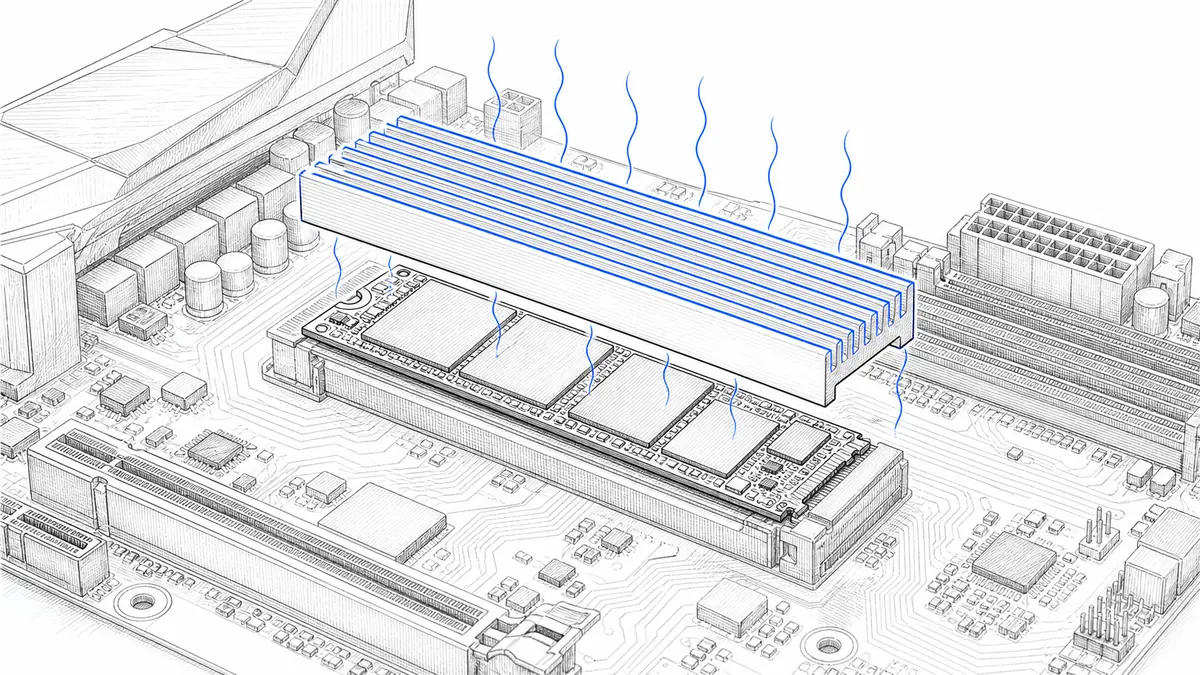
M.2 SSDが「熱で遅くなる」と言われる理由——サーマルスロットリングとは
M.2 NVMe SSDの内部には、データの読み書きを制御するコントローラーと呼ばれるチップが搭載されています。高速な読み書きを続けるとコントローラーやメモリチップの温度は上がっていき、多くのNVMe SSDでは、この温度がある一定のしきい値(一般に70℃前後から80℃程度が目安とされます)に近づくと、あえて処理速度を落として発熱を抑える保護機能が働きます。これが「サーマルスロットリング」と呼ばれる仕組みです。
サーマルスロットリングは、ドライブを壊すための現象ではなく、NANDメモリやコントローラーを高温から守り寿命を保つための安全弁だとされています。温度が下がれば速度も元に戻るのが一般的で、恒久的な故障に直結するものではないと説明されています。ただし体感としては「急に転送が遅くなった」という形で表れるため、原因を知らないと不具合と勘違いしやすい点には注意が要ります。
ヒートシンクは「必須」ではなく「条件次第」
では、サーマルスロットリングを避けるためにヒートシンクを付けるべきかというと、答えは単純な「はい」か「いいえ」では出ません。①ドライブの種類、②使い方、③設置環境という三つの条件が重なり合って、熱の影響が体感できるレベルで出るかを左右します。以下、この三つの軸を順に見ていきます。
軸①ドライブの種類——PCIe世代とグレードで発熱傾向が変わる
同じM.2 NVMe SSDでも、対応する規格によって最大転送速度は大きく異なります。CORSAIRの解説では、第2世代のPCIe 4.0 SSDや最新のPCIe 5.0世代は、第1世代のPCIe 4.0 SSDより高い冷却性能を必要とすると説明されています。裏を返せば、PCIe 3.0世代や第1世代のPCIe 4.0ドライブのほうが発熱は穏やかな傾向にあるということです。ただし同じ解説は、M.2 NVMe SSDは最適に動作させるために冷却を必要とするが、マザーボードが備える冷却で十分なはずだ、とも述べています。発熱が穏やかな世代であっても「冷却がまったく要らない」という話ではなく、後述するようにマザーボード側の備えで足りるかどうかが分かれ目になります。
PCIe 5.0対応のSSDには、ヒートシンクを装着した状態であることを製品名に明記して販売されているものがあります。マザーボード側でも、PCIe 5.0対応のM.2スロット向けのヒートシンクを標準の仕様として挙げている製品があります。高速な規格ほどメーカー側も冷却を前提に設計しているということです。ただし、どれくらいの割合の製品がそうなのかまでは一概に言えないため、実際に買う前には個々の製品の仕様欄で確かめてください。逆にエントリー向けの規格や一般用途向けのドライブなら、追加の冷却に過度に神経質になる必要は薄いとも言えます。
軸②使い方——連続する大容量の書き込みで顕在化しやすい
発熱の出方は使い方によっても変わります。ウェブ閲覧やメール、文書作成といった日常的な作業では、ストレージへの読み書きは断続的で一回あたりのデータ量も小さいため、コントローラーの温度が上がりきる前に処理が終わることがほとんどです。この範囲ならサーマルスロットリングが体感できるほど発生する場面は限られると考えられます。
一方、動画編集での大容量ファイルの書き出し、数十GB単位のデータの一括コピー、一部のゲームでの大容量アセットの読み込みなど、連続して大量のデータをやり取りする作業では話が変わります。負荷が続く場面ではSSDが高い動作状態を維持し続けるため温度が上がりやすく、サーマルスロットリングの影響が転送速度の低下として体感されやすくなります。ゲーミング用途でのパーツ選びは予算別のゲーミングPC構成ガイドでも触れています。
軸③設置環境——エアフロー、GPU直下、マザー付属ヒートシンクの有無
三つ目の軸は、SSDの取り付け位置とパソコン内部の空気の流れ(エアフロー)です。ケース内の風通しが良く熱がこもりにくい構成であれば、同じドライブでも温度上昇は緩やかになります。近年のマザーボードはM.2スロットを複数備えていることが多く、どのスロットに挿すかで周囲の部品との距離も、風の当たり方も変わってきます。発熱の大きい部品に挟まれた位置や、ケースファンの風がほとんど通らない位置は、同じドライブでも条件として不利になります。スロットを選べる構成なら、風の通り道にあたる位置を優先しておくと後から悩まずに済みます。
近年のマザーボードの多くは、M.2スロットに金属製のヒートシンクやヒートスプレッダーがあらかじめ用意されています。こうした付属のヒートシンクだけでも、一般的な用途であれば十分にサーマルスロットリングを抑えられるとされています。追加のヒートシンクを検討する前に、まずは手元のマザーボードに冷却機構が備わっているか確認するのが実用的な順番です。
熱とデータ——不安定になる前の備え
サーマルスロットリング自体は速度が落ちるだけの保護機能で、それだけで直接データが失われるわけではないとされています。ただし高温の状態が繰り返されたり経年劣化と発熱が重なったりすると、SSDの動作そのものが不安定になり、まれに認識エラーや読み書きの失敗につながる可能性はゼロではありません。ヒートシンクの検討と並行して、重要なデータは日頃から別の場所に控えを取っておきたいところです。
バックアップは、SSDが調子を崩してから慌てて用意するのではなく、普段から仕組みとして組み込んでおくのが望ましい対応です。PC全体の手入れの進め方はPCの手入れ・延命の進め方ガイドで整理しているので、ストレージの管理とあわせて確認しておくとよいでしょう。ヒートシンクという「予防」とバックアップという「保険」は、どちらか一方で十分ではなく、両方を無理のない範囲で備えておくのが実務的です。
過度に恐れず、条件で判断する(まとめ)
M.2 SSDの発熱とヒートシンクの要否について、絶対的な正解はありません。ドライブの種類がPCIe 5.0や高速なPCIe 4.0上位モデルであること、動画編集や大容量コピーのような高負荷な使い方をすること、ケース内の風通しが悪い、あるいは発熱の大きい部品に囲まれた熱のこもりやすい位置に設置されていること——この三つが重なるほど、ヒートシンクを検討する価値は大きくなります。
反対に、一般的な用途中心で、マザーボードに標準のヒートシンクが備わっており、エアフローにも大きな問題がないのであれば、追加の冷却に過度な心配をする必要は薄いでしょう。まずは自分の使い方と環境がどちらに近いかを確認し、条件に応じて判断することが、遠回りに見えて確実な進め方です。
- サーマルスロットリングは、SSDが高温になったときに速度を落として自らを守る保護機能で、故障とは別物とされる
- ヒートシンクの要否は一律ではなく、ドライブの種類・使い方・設置環境という条件で判断する
- PCIe 5.0や高速なPCIe 4.0上位モデルほど発熱は大きくなりやすく、冷却が前提の設計になっていることが多い
- 日常的な用途では体感差が出にくいが、動画編集や大容量コピーなど連続した高負荷では顕在化しやすい
- マザーボード付属のヒートシンクだけで足りる場合も多く、まずは手元の環境を確認するのが実用的
- ヒートシンクの検討とあわせて、重要データのバックアップを普段から備えておくと安心