自作PCは、パーツを選んでケースに組み込めば動くという意味では単純な作業だが、実際に手を動かしてみると、大きな相性トラブルよりも小さな「うっかり」でつまずく場面のほうが多い。CPUの向きを間違えかけたり、メモリが奥まで刺さっていなかったり、電源ケーブルを一本挿し忘れて起動しなかったりといった、地味だが積み重なると完成を遠ざけるつまずきだ。
こうした失敗の多くは、工程ごとに気をつけどころを知っておくだけで避けやすくなる。特定のパーツの型番や価格には触れず、静電気対策から起動確認まで、組み立ての流れに沿ってよくある失敗と回避策を整理する。
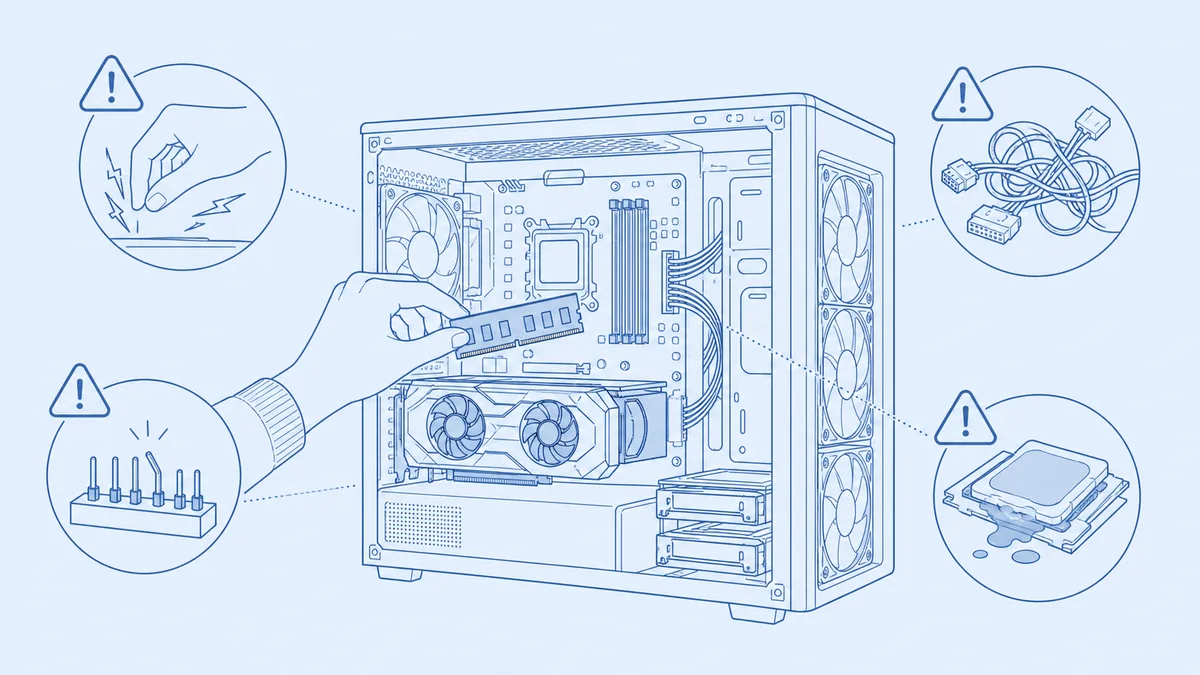
作業前に整えておきたいこと——静電気とパーツの持ち方
組み立てより前に見落とされがちなのが静電気対策だ。目に見える放電を感じない程度の帯電でも、メモリやマザーボードの回路にダメージを与えることがあるとされる。特別な道具が必須ではないが、次の点を作業前に整えておくと安心しやすい。
- 金属部分に触れて放電する——電源プラグを抜いた状態のケースなど、アースが取れた金属に軽く触れてから作業を始める
- 作業台と服装——絨毯の上や乾燥した部屋での作業を避け、静電気防止リストストラップがあれば装着する
- パーツの持ち方——メモリや拡張カードは基板の縁を持ち、金色の端子部分や回路面には触れない
厳密なクリーンルームを作る必要はないが、これらを習慣にしておくだけで目に見えない破損のリスクは減らしやすい。
CPUの向きとピン——いちばん手が止まる工程
マザーボードメーカーのASUSが公開している取り付け手順では、「CPUを取り付ける際は、必ず電源ケーブルをコンセントから抜いてください」と最初に注意されている。手順そのものは、CPUとソケットの角の一つにある小さな三角形マークを同じ位置に合わせ、CPUの切り欠きとソケットのキー(突起)の位置が正しいことを確認し、CPUとソケットが水平になるよう真上から装着する、という流れだ。
力を入れて押し込む必要はなく、正しい向きであれば軽く置く程度でよい。ASUSの同じページは、ロードプレートを閉じる前・レバーを押し下げる前に、CPUがソケットに正しく取り付けられているかを必ず確認するよう求めている。ピンの扱いについては、同社のトラブルシューティング情報のほうに「CPUやCPUソケットのピンはとても曲がりやすい」という注意があり、ゴミや汚れを取り除くときは十分に注意するよう案内されている。曲がったり折れたりしたピンは物理的な破損として扱われるのが一般的で、この点は取り付け時にも気に留めておきたい。
CPUクーラーとグリス——量より圧着の均一さ
サーマルグリス(熱伝導グリス)は量を気にする人が多いが、失敗につながりやすいのは量そのものより塗り方と固定の仕方だ。米粒程度の量をヒートスプレッダ(CPU上面の金属カバー)の中央に置けば、クーラーの圧力で自然に広がることが多いとされる。多すぎるとソケット周辺にはみ出しやすい。
クーラーを固定するときは、片側のネジやプッシュピンだけを先に強く締め切らず、対角線の順番で少しずつ均等に締めると、CPUに偏った圧力がかかりにくい。グリスが固着した状態で長期間使ったクーラーを外すと、CPUごと引き抜かれてしまう現象が起きることもあるとされ、将来の交換時には覚えておきたい。
メモリの挿し込み——スロットの位置と奥までの確認
ASUSの公式サポート情報では、メモリを1枚だけ取り付ける場合はDIMM_A2スロット、2枚でデュアルチャンネル構成にする場合はDIMM_A2とDIMM_B2の組み合わせという例が示されている(スロット番号の並びはマザーボードによって異なり、付属マニュアルでの確認が前提)。空いているスロットに挿しても物理的には収まるため、番号を確認せずに作業するとデュアルチャンネルの性能が出ないまま気づかないことになりかねない。
スロット両端のクリップを外側に倒して開き、メモリ側の切り欠きとスロット側の突起の位置を合わせてまっすぐ差し込む。正しく奥まで入るとクリップが自動的に閉じてロックされる。片側だけを強く押して斜めに入ると、クリップが片方しか閉じず認識不良の原因になりやすい。両端を均等に押し込み、両側のクリックを確認したい。
電源コネクタの挿し忘れ——24ピンと8ピンCPU補助電源
配線を終えたはずなのに電源が入らない、という相談の多くは電源コネクタの挿し忘れが原因だ。ASUSのトラブルシューティング情報でも、電源が入らない場合の確認項目として、24ピンメイン電源コネクタ(ATX_PWR)と、8ピン/4ピンの+12V電源コネクタ(ATX_12V_1/2)など、マザーボード上のすべての電源コネクタに電源ケーブルを接続することをすすめている。24ピンは目立つが、CPU補助電源のコネクタはマザーボード上部の奥まった位置にあり見落としやすい。
グラフィックボードを増設する場合はPCIe電源コネクタの確認も必要になる。すべて挿し終えたつもりでも1本だけ挿し忘れているケースは珍しくなく、目につきにくい位置も含めて指で軽く押し確実に奥まで入っているかを確かめておきたい。電源ユニット側の容量や必要なコネクタ数の考え方は、電源ユニットの選び方でも整理している。
スペーサーと配線——本数と位置を合わせる
マザーボードをケースに固定する際は、ケース側に取り付けられているスペーサー(スタンドオフ)の位置を確認したい。ドスパラの組み立て解説では、ケースにあらかじめ8本のスペーサーが立っていた例を挙げつつ、Standard ATXのマザーボードは9本で固定するものが多く、幅の狭いタイプではそのうち6本しか使わない、という食い違いが実際に起きることを示している(本数は製品のロットによって変わる、という注記付きだ)。使わないスペーサーはそのまま残しておいて構わないが、逆に必要な本数に足りないときは、ケースに付属するスペーサーをマザーボードの穴に合わせて追加し、ラジオペンチなどでしっかり固定する。
固定する前に、スペーサーへネジを当てて位置を確かめておくとよい。マザーボードを入れたら、I/Oポート側のパネルに軽く押しつけるようにするとネジ穴とスペーサーが合うことが多く、合ったところでネジ留めする。ここでもクーラーと同じく、対角線の順に留めていく。
M.2 SSDの取り付けでも固定用の小さなネジを個別に用意することが多く、紛失しやすい部品の一つになる(発熱対策はM.2 SSDの発熱とヒートシンクについての記事で扱っている)。配線面では、ケーブルが冷却ファンの羽根に接触しないか、サイドパネルを閉じる際に挟み込んでいないかも組み上げの最後に確認したい。
組み上げ後の確認——最小構成での起動テスト
すべて取り付けたら、サイドパネルを閉じる前に一度電源を入れて確認したい。ASUSのトラブルシューティング情報では、電源が入らない・画面が表示されない場合の切り分け方として、最小構成での切り分けが案内されている。中身は、CPU・CPUクーラー・メモリ1枚だけをマザーボードに装着した状態にして、マウス・キーボード・HDD/SSD・拡張カード・USBストレージといった外部デバイスをすべて外し(CPUが内蔵グラフィックスを持つならグラフィックボードも外す)、LANケーブルやオーディオケーブルなどの外部ケーブルも抜いたうえで、電源ケーブルとモニター1台だけをつないで起動を確認する、という手順だ。ケース内を空にするのではなく、動くのに要る最小限は残す点に注意したい。これで正常に起動するなら外した機器のどれかに原因がある可能性が高く、1つずつ戻しながら確認していく。
画面が映らない場合は、グラフィックボードを挿しているのにモニターケーブルをマザーボード側のオンボード出力に挿してしまっている、といった接続ミスも多い。CPUが内蔵グラフィックスに対応していない構成では、グラフィックボード側の出力端子に挿さないと映像が出ない点にも注意したい。設定を大きく変えていないのに起動しなくなった場合は、CMOSクリア(BIOS設定を初期状態に戻す操作)を試すのも有効な手段とされている。
| 工程 | 起こりやすい失敗 | 回避のポイント |
|---|---|---|
| 静電気対策 | 気づかないうちに部品にダメージ | 金属に触れて放電し、基板は縁を持つ |
| CPUの取り付け | 向きを間違えて無理に押し込む | 三角マークで位置合わせし、力を入れない |
| グリスとクーラー | 量が多すぎる・締め付けが偏る | 米粒程度を中央に、対角線で締める |
| メモリ | スロットの選択ミス・斜め挿し | スロット番号と両端のクリックを確認 |
| 電源コネクタ | 24ピン・8ピンの挿し忘れ | 奥まった位置も含め指で押して確認 |
| スペーサー | 本数・位置がネジ穴と合っていない | ネジを当てて位置を確認し、足りなければ追加 |
自分で組むか、無理をしないか——完成品という道もある
ここまで挙げた失敗は一つひとつ小さなことばかりだが、初めての組み立てでは重なって出てくることも珍しくない。手を止めて一つずつ確認しながら進めれば、時間はかかっても致命的な失敗は避けやすい。それでもパーツ同士の相性や作業の手間そのものに不安が大きいなら、無理に自作にこだわる必要はない。自作とBTOのどちらが向いているかは、自作PCとBTOパソコンの比較ガイドでも整理した通り、時間と知識のどちらを優先するかで変わってくる。
組み立てや相性の見極めに自信が持てないなら、注文時に構成を選べるBTOという完成品の道もある。パーツ単位で費目を選べる自作の自由度と、組み立て済みで届く手軽さのどちらを取るかは、状況に応じて判断すればよい。
参考
- [マザーボード] CPUの取り付け方法(ASUS公式サポート)——作業前の電源ケーブル抜去、三角マークでの位置合わせ、レバーを押し下げる前の再確認
- [マザーボード] マザーボードにメモリーモジュール(DIMM)を取り付ける方法(ASUS公式サポート)——デュアルチャンネル時のスロット位置・切り欠きの向き
- [マザーボード] トラブルシューティング - 電源が入らない/起動しない/表示されない(ASUS公式サポート)——電源コネクタの接続確認・CPUピンの確認・最小構成での起動テスト
- パソコン自作のススメ「ドライバー1本で始めよう!」その7「ついに組み立て!(中編)」(ドスパラ公式・ものテクアーカイブス/2015年ごろの記事。同社が「掲載内容は公開当初の情報」と注記している)——マザーボード固定用スペーサーの本数と位置合わせの実例、対角線でのネジ留め