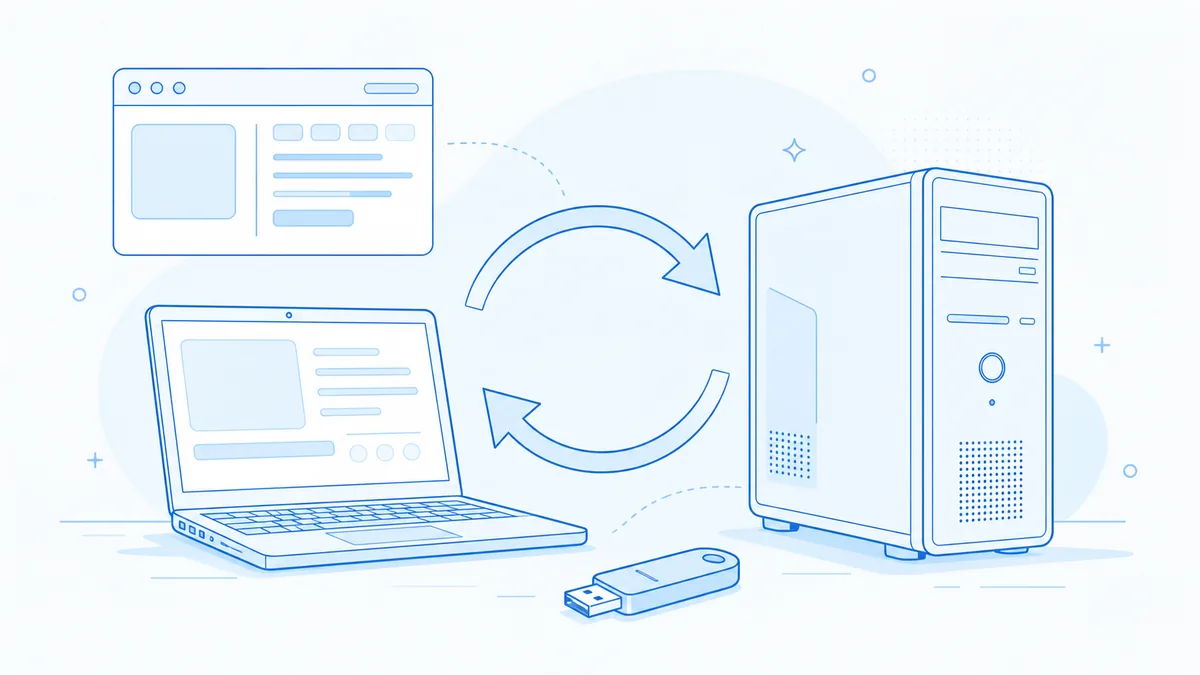
購入から10年前後が経ち、起動や動作が重く感じられるようになったパソコンは、多くの家庭やオフィスに置かれている。買い替えを検討する一方で、「まだ壊れていないのに手放すのはもったいない」と感じる人も少なくないだろう。ここでは、そうした古いパソコンを捨てる前にできる延命策として、動作の軽いLinuxディストリビューションへの入れ替えを中心に、SSDへの換装やメモリ増設、用途を絞るといった選択肢を、向き不向きの条件とあわせて整理する。どんな古いパソコンでも同じように延命できるわけではなく、部品の故障やセキュリティ、実用性という限界もあるため、その点もあわせて確認していきたい。
10年前後のパソコンが重く感じられる主な理由
「動作が重い」と一口に言っても、原因は一つではない。使っているうちにインストールされたアプリやブラウザの拡張機能が増え、起動時に自動で立ち上がる常駐ソフトが積み重なっていくことは珍しくない。加えて、ストレージが従来型のハードディスク(HDD)のままだと、データの読み書きにかかる時間がボトルネックになりやすく、OSやアプリの世代が進むほど求められる処理量も増えていく。バッテリーや冷却ファンなど機械部分の経年劣化が、動作の重さやフリーズのしやすさとして表れることもある。
OSのサポート状況も無視できない要素だ。Windows 10は2025年10月14日をもってマイクロソフトのサポートが終了しており、以降は通常の無償セキュリティ更新が提供されない。新しいWindows 11への無償アップグレードには、TPM 2.0への対応など一定のハードウェア要件があり、10年前後のパソコンの多くはこの要件を満たさず、正規の手段では移行できない場合がある。買い替えを考える背景には、こうしたソフトウェア側の区切りが重なっていることも多い。
延命という選択肢——軽量Linuxへの入れ替えという発想
古いパソコンを処分する前にできることの一つに、Windows以外のOS、具体的には軽い動作を重視して作られたLinuxディストリビューションへ入れ替えるという方法がある。Linuxは特定の一社が販売する製品ではなく、世界中の開発者やコミュニティが公開している複数の「ディストリビューション」と呼ばれる配布版の総称で、それぞれ思想や搭載するデスクトップ環境が異なる。中には、限られたメモリやCPU性能でも軽快に動くよう設計を寄せたものがあり、古いハードウェアでの利用を明確な用途として掲げているものもある。
たとえばLubuntuは公式サイトで、性能の高いマシンから古く限られたハードウェアまで幅広く動くことを掲げ、LXQtという軽量なデスクトップ環境を採用している。Linux Mintが公開しているXfceエディションも、配布ページで「Cinnamonほど多くの機能はないが、リソースの消費は軽い」と案内されている。ただしMint側は3つのエディションのうちどれが最も軽いという順位づけはしておらず、「最軽量」と読み替えないほうがよい。ここで挙げたのはあくまで一例であり、他にも軽量を掲げるディストリビューションは複数存在する。どれが最適かは機種や用途によって変わるため、特定の一つを断定的に勧めるものではない。
入れ替えが向く場合・向かない場合
軽量Linuxへの入れ替えが向きやすいのは、Webサイトの閲覧、メールの確認、文書作成、動画視聴といった汎用的な用途が中心の使い方だ。ブラウザや基本的なオフィスソフトの代替アプリはLinux上でも利用でき、これらの用途であれば操作感に大きな違和感なく使えることが多いとされる。一方で、Windows専用に作られた業務ソフトや年賀状作成ソフト、特定の周辺機器専用のドライバが必要な機器、一部のゲームなどは、Linux上でそのまま動作しない、または代替手段を探す必要があるケースがある。
プリンターやスキャナー、Wi-Fi子機といった周辺機器の対応状況も機種やチップの世代によって差があり、入れ替え前に調べておく必要がある。また、軽量Linuxへの入れ替えはあくまでソフトウェア側の延命策であり、バッテリーの膨張、ストレージの物理的な故障、マザーボードの不具合といったハードウェアそのものの劣化や故障を解決するものではない。明らかな異常がある場合、OSを入れ替えても状況が改善しない可能性が高い。
SSD化・メモリ増設・用途を絞るという他の延命策
延命策はOSの入れ替えだけではない。ストレージがHDDのままであれば、SSDに換装することでデータの読み書きにかかる待ち時間が短くなり、体感の改善につながる場合があると一般に説明されている。メモリの増設も、複数のアプリやブラウザのタブを同時に開く使い方をしている場合には効果を感じやすいとされる。ただし、これらは機種によって増設・換装できる規格や上限が異なり、分解や作業には知識と注意が必要なため、対応可否を事前に確認したい。
もう一つの考え方として、「何でもできる一台」であり続けることを目指さず、用途を絞ってしまう方法もある。たとえば普段使いのメイン機は買い替え、古い一台はブラウジングや動画視聴専用のサブ機として割り切って使う、といった役割分担だ。求める性能のハードルを下げることで、軽量Linuxへの入れ替えと組み合わせやすくなり、結果として延命の選択肢が広がることもある。
入れ替え作業とクリーンインストール前に確認しておきたいこと
実際にOSを入れ替える場合、多くは既存のWindowsを残したまま試すのではなく、ストレージを初期化してLinuxを新規に導入するクリーンインストールという手順になる。作業用のUSBメモリを用意してインストールメディアを作成し、パソコンをそこから起動して案内に沿って進める、という大まかな流れが一般的だが、機種やディストリビューションによって細部は異なるため、導入前に配布元の案内を確認したい。
クリーンインストールを行うと、それまでストレージに保存されていた写真や書類などのデータは原則として消去され、元のWindows環境に簡単に戻せるとは限らない。したがって、作業に着手する前に、必要なデータをすべて外付けストレージやクラウドなど別の場所へバックアップしておくことが前提になる。OSの入れ替えやクリーンインストールはデータ消失のリスクを伴う作業であり、あくまで自己責任のうえで、バックアップを済ませてから進めたい。
延命の限界と、手放すという選択
軽量Linuxへの入れ替えやSSD化、用途を絞るといった工夫は、古いパソコンを「捨てる前」に試せる選択肢であり、条件が合えば数年単位で使い続けられる可能性がある。ただし、これらはいずれも万能の解決策ではない。ハードウェアの故障、業務や趣味で欠かせないWindows専用ソフトへの依存、セキュリティ更新の継続性など、延命では解消しきれない条件がそろった場合は、無理に使い続けるより手放す判断のほうが合理的なこともある。
- 普段の用途がWeb閲覧・文書作成・動画視聴などの汎用的な使い方に収まるか
- 仕事や趣味で手放せないWindows専用ソフト・周辺機器があるか
- バッテリーやストレージ、ファンなどハードウェアに明らかな異常がないか
- 作業前にデータをすべてバックアップできる環境が整っているか
延命を試したうえで実用に耐えないと判断した場合や、そもそもハードウェアの寿命が近いと感じる場合には、無理に使い続けず手放すという選択肢もある。データの引っ越しや初期化、回収先の選び方といった具体的な手順は、本記事とは切り口の異なる古いPCの手放し方で扱っているので、延命が難しいと感じたときはあわせて参考にしてほしい。捨てる前にできることを一通り試し、それでも難しければ丁寧に見送る。古いパソコンとの付き合い方には、その両方の道がある。