在宅ワークが働き方の選択肢として定着し、自宅の作業用にパソコンを新調したり買い替えたりする人が増えている。その際によく挙がる目安が「10万円前後」という予算帯だ。ノートパソコンでもデスクトップでも、この価格帯には現実的な選択肢が揃っている。
一方で、その中身の配分に迷う人は多い。ゲーミングPCの広告で目にする高性能なグラフィックボードに惹かれ、つい性能表の数字を追いかけてしまうこともあるだろう。だが日々の仕事が資料作成やオンライン会議、ブラウザでの調べ物中心なら、優先すべきパーツの順番は変わってくる。特定の型番や価格は挙げず、示す数字は各社が公開している一般的な目安として、予算配分を考える枠組みを整理する。
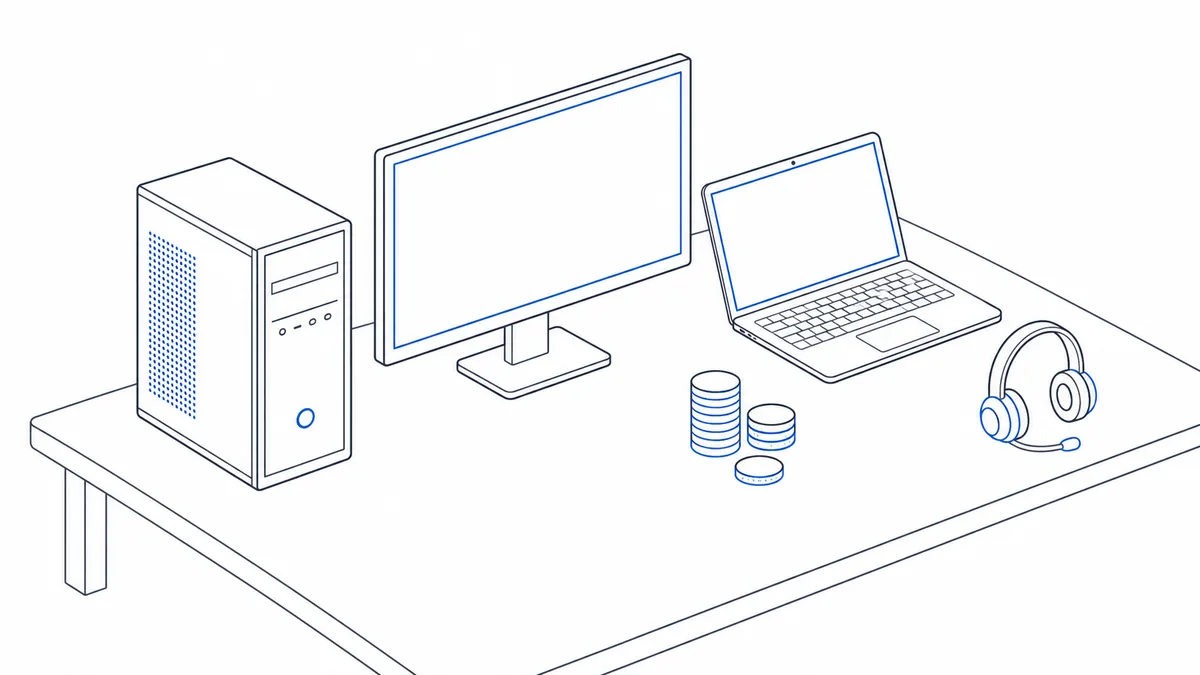
「10万円前後」という予算をどう配分するか
10万円という金額は「必ずこの価格で買える」という保証ではなく、在宅ワーク向けPCを検討するときによく語られる目安の一つに過ぎない。実際の価格は構成やタイミング、購入方法によって上下する。総額そのものより、その中で何にどれだけ振り分けるかという配分の考え方のほうが実務的には重要だ。
- 本体性能(CPU・メモリ・ストレージ)——日々の作業の快適さを左右する土台の部分
- 周辺機器(Webカメラ・マイク・モニタ・キーボード)——会議や資料作成の体感品質に直結する部分
- 通信環境(回線・ルーターまわり)——オンライン会議の安定性を支える、見落とされがちな部分
オフィス作業中心の在宅ワークでは、この三つのうち本体性能だけに予算を偏らせず、周辺機器と通信環境にも一定の配分を残しておくと体感の満足度は上がりやすい。以下、それぞれのパーツについて必要な水準を見ていく。
CPU——オフィス作業に必要な性能の目安
CPUはパソコンの処理能力を左右する中心的なパーツだが、オフィス作業では「上位モデルほど良い」とは限らない。文書作成や表計算、メールやブラウザでの調べ物といった一般的な事務作業なら、エントリークラスのCPUでも性能不足になる場面は多くないとされる。
パソコンメーカーのNEC LAVIEが公開している解説では、事務用途であればCore i3やRyzen 3クラスのCPUで「性能不足になることはあまりない」としている。複数のアプリやブラウザのタブを同時に開いたまま作業する人、ビデオ会議をしながら資料を編集する場面が多い人は、もう一段上のミドルクラス(Core i5・Ryzen 5相当)を選んでおくと余裕が生まれやすい。動画編集や3D制作、重いゲームを主目的にしない限り、CPUだけに予算の大半を割く必要は薄く、浮いた分をメモリやストレージ、周辺機器に回すという発想が10万円前後の予算では効きやすい。
メモリとSSD——16GBという目安と保存の余裕
メモリ(RAM)は、同時に開いているアプリやブラウザのタブ数に応じて必要量が変わる。Windows 11の公式な最小要件は4GBだが、これはあくまでインストール可能な下限であり、快適な作業を保証する数字ではない。NEC LAVIEの解説でも、複数アプリを同時に使うなら「16GB以上がおすすめ」とされている。会議アプリとブラウザの複数タブ、資料作成ソフトを同時に立ち上げる在宅ワークの使い方には、16GBが一つの目安になる。
ストレージはSSDが前提になって久しい。容量について、NEC LAVIEの解説は「事務作業に必要なストレージ容量は、決して多くはありません。128GBでも対応可能ですが、256GBを目安にしましょう」としている。OSやアプリの更新で使う分を考えると、256GBを目安に置いておくと後から困りにくい。体感差がいちばん大きいのは、HDDからSSDへの変更だ。接続規格(SATAかNVMeか)まで追い込むより、まず容量に余裕を持たせるほうが、日々の使い勝手には効きやすい。
Webカメラ・マイク・回線——会議の質を左右する見落としがちな部分
オンライン会議の頻度が高い人ほど、本体のスペック以上にWebカメラ・マイク・回線の質が印象を左右する。ノートパソコン内蔵のカメラやマイクは機種によって品質差が大きく、暗い部屋での映りや聞き取りやすさに不満が出ることもある。予算に余裕があれば、外付けのUSBウェブカメラやヘッドセット(またはUSBマイク)を別枠で確保しておくと会議での印象は変わりやすい。
通信サービスのZoomが公開している目安によると、ビデオ通話に必要な帯域は画質と参加形態によって変わる。おおまかな数字は次の通りだ。
| 通話形態 | 画質 | 目安帯域(上り/下り) |
|---|---|---|
| 1対1 | 高品質 | 600kbps / 600kbps |
| 1対1 | HD(720p) | 1.2Mbps / 1.2Mbps |
| グループ | 高品質 | 1.0Mbps / 600kbps |
| グループ | HD(720p) | 2.6Mbps / 1.8Mbps |
ゲーミング向けの高性能GPUはどこまで要るか
10万円前後の予算で最も悩ましいのが、グラフィックボード(GPU)にどこまで振り分けるかという点だろう。ゲーミングPCの広告では高性能GPUが前面に出ることが多く、性能が高いほど「良いPC」に見えやすい。しかしオフィス作業が中心なら、この優先度は思われているより低い。
文書作成や表計算、Webブラウジングといった一般的な事務作業は、CPUの計算処理が中心で、高度な3D描画性能をほとんど必要としない。CPUに内蔵されたグラフィック機能(内蔵GPU)だけで、これらの作業は問題なくこなせるとされている。独立したグラフィックボードが効いてくるのは、3Dゲーム、動画編集での書き出し高速化、一部のCAD・DTPソフトといった、処理そのものが映像処理に依存する用途だ。
在宅ワークの内容が資料作成や事務処理、オンライン会議中心であれば、高性能GPUに予算を割くより、その分をメモリやSSD容量、Webカメラ・マイクに回したほうが同じ10万円前後でも満足度は上がりやすい。将来的に動画編集や画像加工を本格的にやる見込みがあるなら、その分だけ余裕を見ておく判断もありうる。
ノートかデスクトップか——在宅ワークならではの判断軸
在宅ワークPCを検討するとき、本体性能と同じくらい悩ましいのがノートかデスクトップかという選択だ。ノートは省スペースで置き場所を選ばず、Webカメラ・マイク・キーボードが一体になっている手軽さがある。同じ予算であれば、一般的にデスクトップのほうがCPUやメモリの構成に余裕を持たせやすく、後からの増設や拡張もしやすい傾向にある。
自宅の作業スペースが限られている、家族と共有の部屋で使うといった事情があるなら、ノートの取り回しの良さが実務上のメリットになる。外付けモニタやキーボードを足して「据え置きノート」として使う折衷案も、在宅ワークでは現実的な選択肢の一つだ。
自分で組むか、買うか——自作・BTO・中古(法人リユース)という選択肢
本体の入手方法にも複数の道がある。パーツを一つずつ選んで組み立てる自作は、費目ごとの予算配分を自分でコントロールしやすい半面、組み立てや初期設定の手間、パーツ選定の知識が要る。注文時に構成を選べるBTOパソコンなら、メーカー保証がついた状態で必要なパーツだけを組み合わせられる。どちらが向いているかは、自作PCとBTOパソコンの比較ガイドでも整理した通り、時間と知識のどちらを優先するかで変わってくる。
もう一つ押さえておきたいのが、中古PC、なかでも企業のリース満了機やリプレース機を整備し直した「法人リユースPC」と呼ばれるカテゴリーだ。専門業者がデータ消去とクリーニング、動作チェックを行った上で再販するもので、Core i5・i7クラスのCPUを積んだ機体が新品より抑えた価格で流通していることが多いとされる。事業者によっては数か月単位の保証をつけている例もある。状態の見極め方や保証の考え方は、中古PCの状態ランクと保証の記事にまとめている。
どの入手方法にも一長一短があり、絶対的な正解はない。時間をかけてでも自分好みの構成にしたいなら自作、手間を減らして保証を重視するならBTO、初期費用を抑えたいなら法人リユースPCという中古の選択肢というように、優先したい軸から逆算して選ぶのが現実的だ。
参考
- Windows 11 Specifications(Microsoft公式)——OSの最小システム要件(メモリ・ストレージ)
- Zoom system requirements: Windows, macOS, Linux(Zoom公式サポート)——ビデオ通話に必要な目安帯域幅
- 事務用の法人パソコンに必要なスペックを解説(NEC LAVIE公式)——CPU・メモリ・ストレージの目安
- ノートパソコンとデスクトップどっちを選ぶ?(NEC LAVIE公式)——拡張性の違い
- Troubleshoot video & audio quality in a meeting(Google Meet公式ヘルプ・英語)——有線イーサネット接続を試す案内
- 法人向けリユースPC(パシフィックネット)——取扱機体のCPUクラスと6ヵ月保証
- 環境に優しいリユース・リサイクルを推進しています(パシフィックネット)——データ消去・検査・クリーニングの工程
- リユースパソコン販売(MHC環境ソリューションズ)——リース・レンタル満了品という仕入れの出所と動作チェック
- パソコン買うなら中古・新品、どっちがいい?(日本HP公式)——中古は新品より価格が安いこと