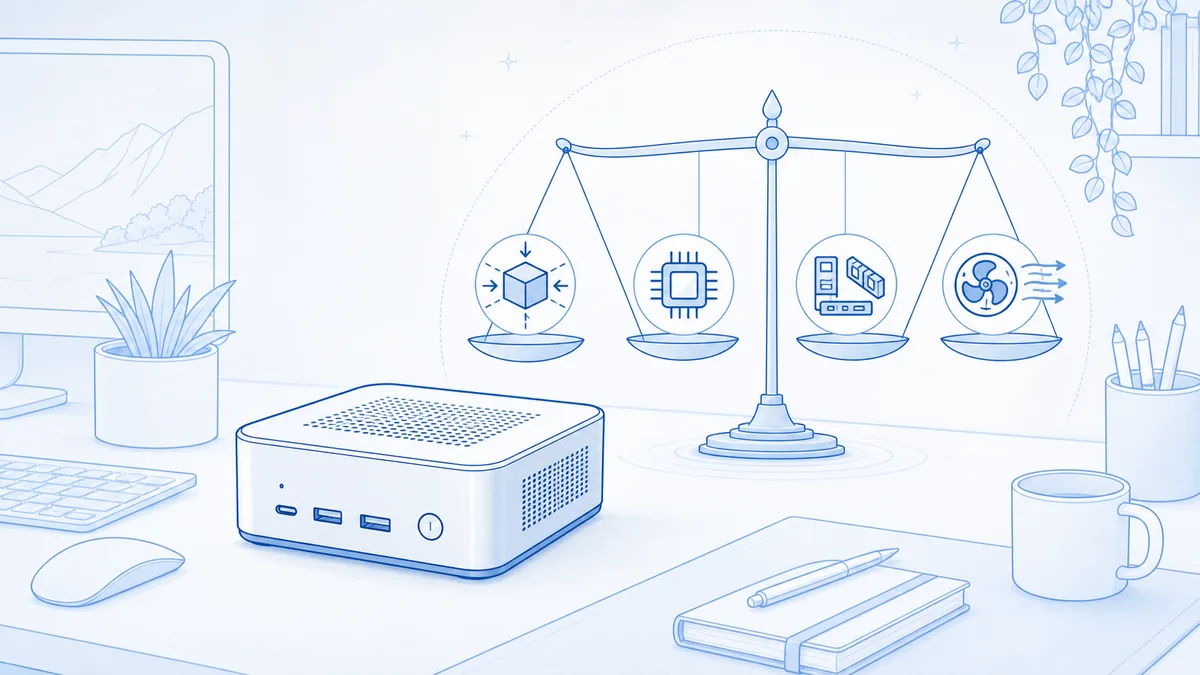
机の上に置くパソコンの主流が、少しずつ様変わりしている。ミニタワー型の本体を床に置き、余裕のあるケースに部品を組み込むのが定番だった時代から、手のひらに乗るサイズの本体がBTOメーカーや量販店の目立つ場所に並ぶ時代へと移ってきた。この記事では、こうした小型PC(いわゆるミニPC)が増えている背景を確認したうえで、省スペースや静音といった利点と、性能・拡張性・排熱の面でどうしても生じる上限を、用途という条件から整理する。
ミニPCとは何か、なぜ増えているのか
ミニPCは、ノートPC向けに開発された省電力なCPUと基板を、手のひらから文庫本程度のサイズの筐体に収めた完成品の小型デスクトップを指すことが多い。この系譜の代表格として知られてきたのがIntelのNUC(Next Unit of Computing)で、2013年に第1世代が登場して以来、コンパクトなベアボーンPCという分野を広げる役割を果たしてきた。Intelは2023年に、自社によるNUC基板の新規開発から手を引く方針を示したが、既存の設計や製造・販売はASUSが非独占ライセンスを受けて引き継いでおり、小型ベアボーンPCという市場そのものは他メーカーも含めて続いている。
複数の市場調査会社は、ミニPC市場が今後も拡大していくという見通しを示しているが、成長率や市場規模の推計は調査会社によって幅があり、単一の確定した数値として扱うのは難しい。それでも拡大の背景として共通して挙げられるのは、省スペースかつ省電力な機器への需要の高まり、在宅勤務やハイブリッドワークの定着によるデスク環境の見直し、老朽化したタワー型デスクトップの置き換え、デジタルサイネージのような業務用途での採用拡大である。あわせて、ノートPC向けプロセッサの性能が世代を追うごとに底上げされ、普段使いの範囲であれば実用に足る処理性能を確保しやすくなった点も、選択肢として定着してきた理由のひとつに数えられる。
省スペース・静音・低消費電力という利点
ミニPC最大の利点は、単純に置き場所を選ばないことにある。モニターの背面にVESAマウントで固定してしまえば机上から本体を消せるし、狭い部屋の隅や棚の空きスペースにも収まる。配線もタワー型に比べて短く済みやすく、電源ケーブルと映像・周辺機器のケーブルをまとめれば、足元や机上の見た目もすっきりする。テレワークで自宅の限られたスペースに作業環境を作る場合や、店舗・オフィスの受付端末のように設置面積を抑えたい場面では、この省スペース性がそのまま導入のしやすさに直結する。
静音性についても、軽い作業が中心であれば有利に働きやすい。低いTDP(熱設計電力)のプロセッサを使う構成が多いため、ファンの回転数を抑えて運転できる場面が多くなる傾向がある。ただし、これは筐体設計や冷却機構、実際の負荷のかけ方によって変わるところが大きく、高負荷が続けばファンの音量が上がる機種もあるため、常に静かだと決めつけるのは早い。
消費電力の面では、米国EPAのENERGY STAR認証製品データベースが、機種ごとのアイドル時の実測値を公開している。ミニPCに相当する小型基板(Mini-ITX/Nano-ITX)の機種は、画面が点いたまま何もしていない状態の実測値が中央値で8ワット台にとどまる。一方、単体GPUを積んだ機種は中央値で20ワット台に上がり、ワークステーション級では100ワットを超えるものもある。同じ「単体GPU搭載」でも構成によって差は大きく、一律に何ワットとは言えないが、長時間つけっぱなしにする用途では、この差が電気代として積み上がる。デジタルサイネージ用の再生端末や常時起動前提の簡易サーバーでミニPCやスティックPCが選ばれやすいのも、この低消費電力な性格が合っているためだ。
性能・拡張性のトレードオフ
省スペースと引き換えに生じるのが、性能の持続力に関する制約である。ミニPCに使われるプロセッサは、メーカーが公表する既定の電力枠(TDP=熱設計電力)が、モバイル向けの標準的なもので28ワット前後(設定により15〜30ワット)、高性能寄りのものでも45ワット前後(同35〜54ワット)という水準に収められている。問題は数値そのものより、その熱をどれだけ逃がせるかという冷却側の余裕にある。筐体の内部体積が小さいほど放熱の余地は限られ、負荷が続くとプロセッサ側が発熱を抑えるために自らクロック周波数を下げる、いわゆるサーマルスロットリングが働きやすくなる。短時間の作業では違いを感じにくくても、動画のエンコードのように高負荷が長く続く用途では、同じ型番のチップでもより大きな筐体に収めたモデルのほうが高いクロックを維持しやすい、という差が出ることがある。
グラフィック性能にも同様の制約がある。多くのミニPCはCPUに統合されたグラフィック機能(内蔵GPU)を使う構成で、独立したグラフィックボードを内部に後付けできる余地はほとんどない。CPUとグラフィック機能が基板上に一体で実装されている機種が大半のためで、価格帯にかかわらず共通する傾向とされる。どうしても外部GPUが必要な場合はThunderbolt(あるいはUSB4)接続の外付けGPUボックスという選択肢もあるが、専用の箱とボードを別途用意する必要があり、費用と設置スペースが増える点は踏まえておきたい。
メモリとストレージは機種による差が大きい。中位から上位のモデルはノートPC用のSO-DIMMスロットを備え、後からメモリ容量を増やせる余地を残している場合が少なくない一方、価格を抑えた機種では基板にメモリを直接はんだ付けし、増設できない構成も増えている。ストレージもM.2 NVMeスロットを備える機種が主流になりつつあるが、数や規格は機種ごとに違うため、拡張の余地を残したいなら購入前にスペック表を確認したい。背面のスペースが限られる分、映像出力やUSBポートの数もタワー型より少なめになりやすく、ハブやドッキングステーションで補う運用が前提になる場合もある。
ミニPCは小さく静かで省スペースですが、新品では割高になりがちで、性能や拡張性に上限があります。用途が事務作業やブラウジング中心なら、企業から回収して整備した小型・省スペースの中古PCで費用を抑える手もあります。状態のランクや保証の範囲、構成は在庫によって変わるので、購入する前に公式ページで確認してください。

用途別の向き不向き
事務作業や資料作成、ウェブ閲覧、オンライン会議、動画の視聴といった、瞬間的な処理は必要でも長時間の高負荷が続きにくい用途であれば、ミニPCの制約が問題になる場面は限られる。テレワークの主力機や、家庭のリビングで使うサブ機、受付端末やデジタルサイネージの再生機といった使い方は、省スペース・静音・低消費電力という利点がそのまま活きやすい領域と言える。
一方で、長尺の動画編集やエンコード、3D制作、設定を高くしたゲームプレイのように、CPUやGPUへの高負荷が長時間続く用途では、前章で触れた排熱の制約が処理時間や快適さに影響しやすい。同じ価格帯であれば、タワー型のほうが冷却に余裕を持たせやすく、GPUも独立したモデルを選べる分、こうした用途には向いている場合が多い。写真編集や短い動画の書き出しのように負荷が断続的な作業は、選ぶCPUや内蔵GPUの世代によって快適さが変わってくるため、一律に向く・向かないと言い切れない中間的な領域になる。
判断の軸として持っておきたいのは、自分の作業が「瞬間的な処理を積み重ねる」タイプか、「高負荷を長く維持する」タイプかという点だ。前者ならミニPCの制約が表面化しにくく、後者なら冷却や拡張性に余裕のある構成のほうが安心して使える。
用途がミニPCの得意な範囲に収まるなら、省スペース設計を専門にするメーカーから新品を選ぶ手があります。ミニPCを幅広く扱うMinisforumはその一例です。機種ごとに排熱設計や拡張の余地、端子構成が異なり、仕様・在庫・価格も変動するため、購入前に公式サイトで確認してください。

選ぶときの確認軸
用途と特性を踏まえたうえで、実際に選ぶ段階では次のような点を確認しておくと、購入後の後悔を減らしやすい。
- 用途と負荷の継続時間。普段の作業が瞬間的な処理中心か、高負荷が長く続く作業を含むか
- 拡張の予定。あとからメモリやストレージを増やす可能性があるなら、SO-DIMMスロットやM.2スロットの有無・数をスペック表で確認する
- 排熱と静音のバランス。高負荷時のファン音や温度についての情報を、購入前にできる範囲で確認しておく
- 保証とサポート体制。業務用途で使うなら、保証期間や修理・交換の窓口があるかどうかも判断材料になる
- 必要な端子の数と種類。映像出力の口数やUSBポートの規格が、普段使う周辺機器やモニターの構成に足りているか
ミニPCは「何でもこなせる万能機」でも「性能を諦めた妥協案」でもなく、用途の条件に当てはまれば利点が大きく、当てはまらなければ制約が先に立つ選択肢だと捉えるのが実情に近い。自分の作業内容と拡張・排熱・端子まわりの条件を照らし合わせ、タワー型と比べてどちらが合っているかを判断したい。